PEDIDO DE CLIENTE
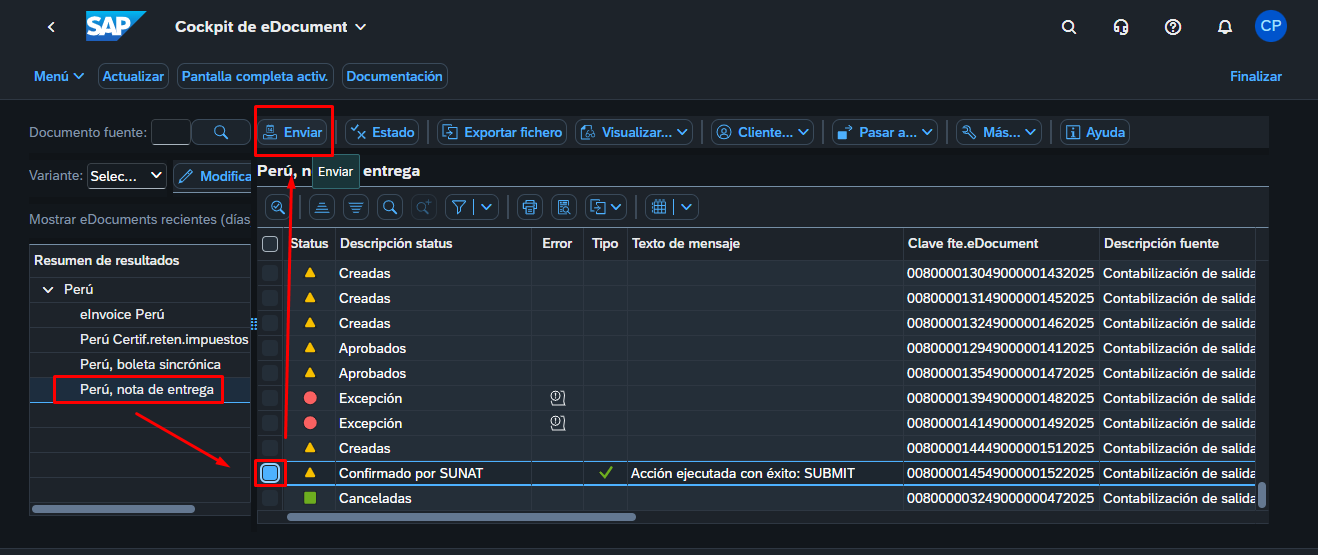
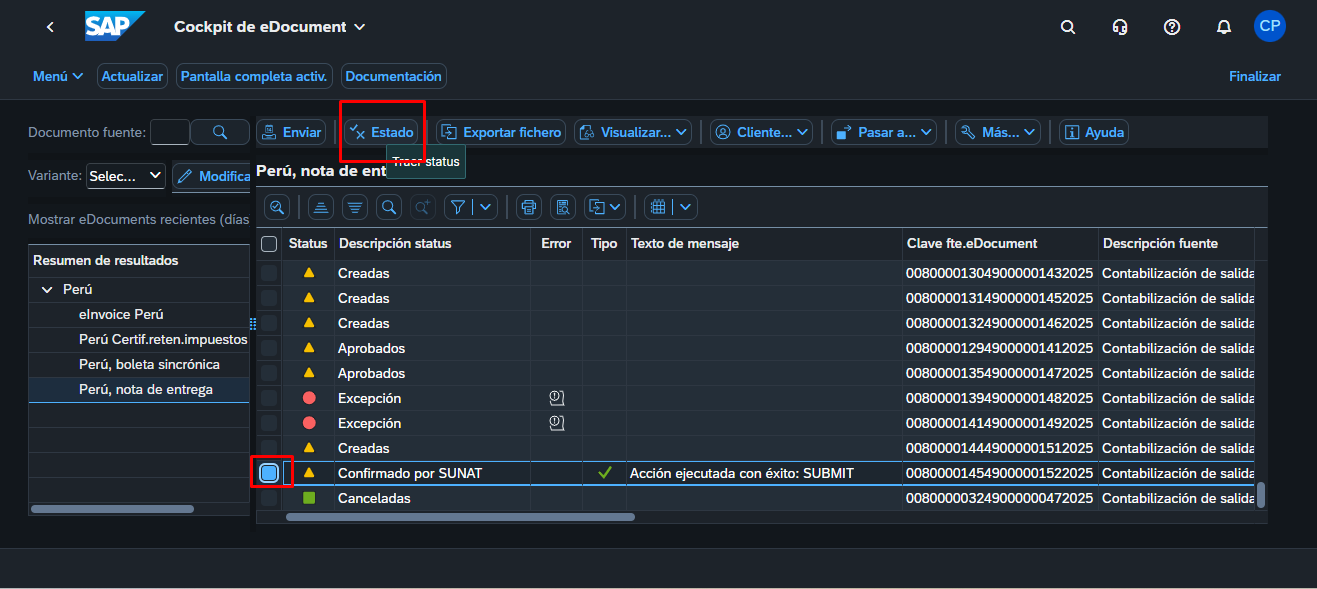
Esta pantalla permite gestionar los pedidos de cliente mostrando un listado con todos los registros creados en el sistema desde aquí se pueden consultar los detalles de cada pedido como número de pedido solicitante referencia del cliente fecha preferente de entrega estado global y valor neto además permite crear nuevos pedidos crear pedidos basados en referencias gestionar bloqueos de entrega y realizar acciones rápidas sobre las posiciones del pedido siendo el punto de partida para continuar con el proceso de expedición entrega y facturación.
Ahora crearemos un pedido de clientes siguiendo los pasos
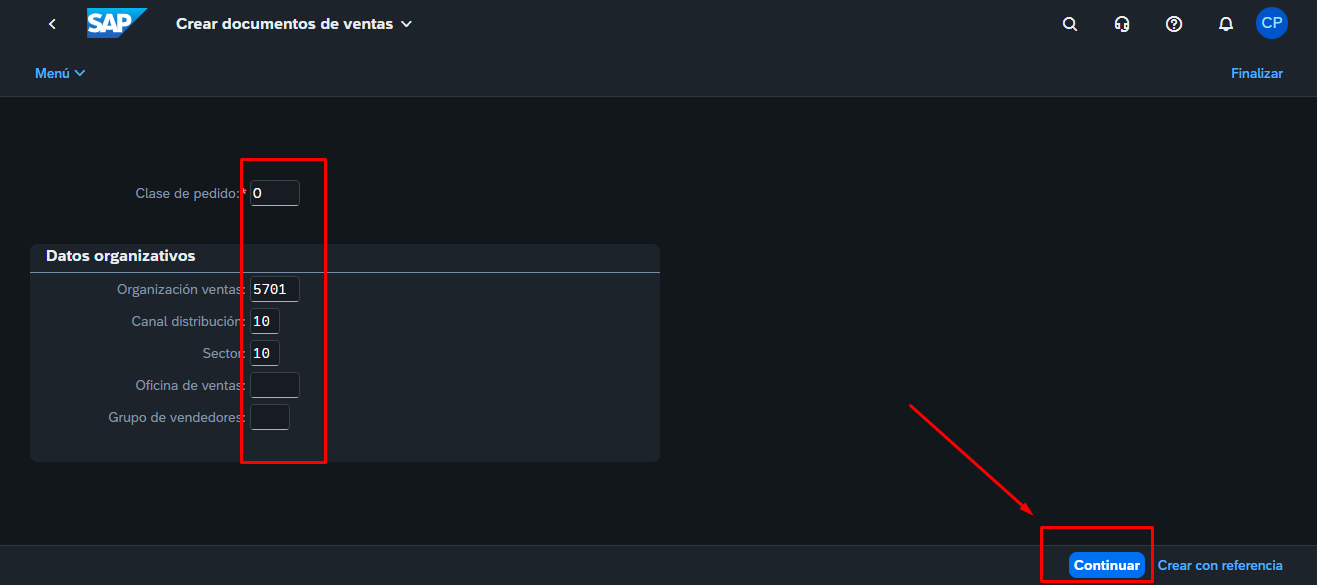
Crear documento de venta
Esta pantalla corresponde a la creación de documentos de ventas para poder continuar con la creación del pedido esta etapa es fundamental para definir la estructura organizativa que determinará el flujo del proceso comercial y una vez completados los campos se hace clic en el botón continuar para avanzar
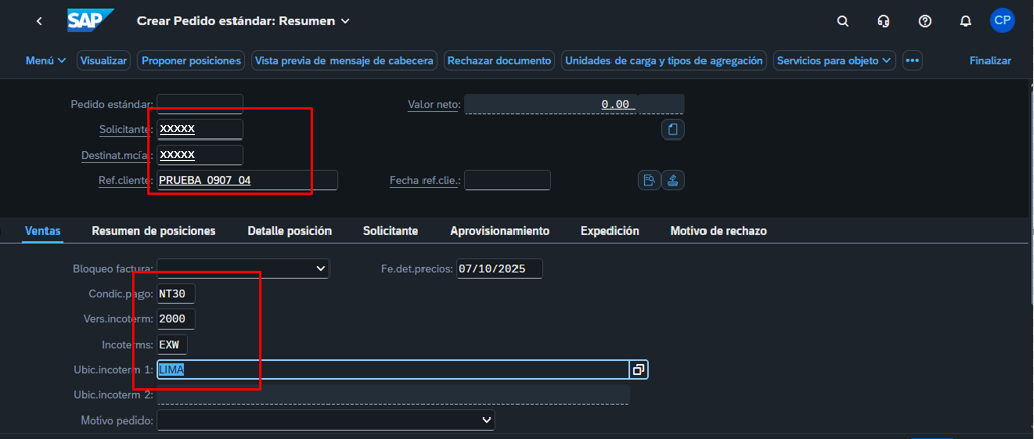
Crear pedido estándar
En esta pantalla ya se están colocando los datos necesarios para la creación del pedido de cliente incluyendo el solicitante la destinataria la referencia del cliente las condiciones de pago los incoterms y la ubicación de entrega permitiendo configurar toda la información requerida antes de finalizar y guardar el pedido
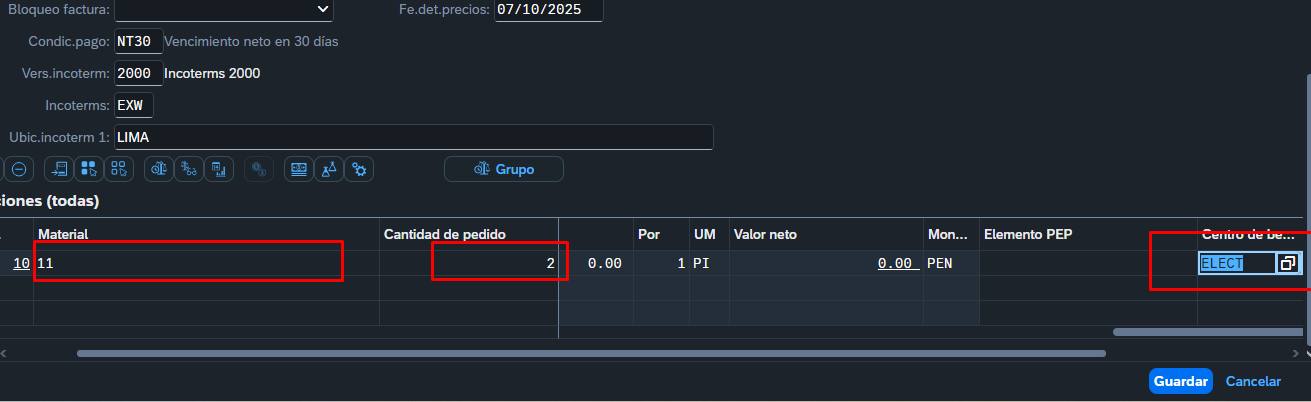
Aquí se ingresan las posiciones del pedido donde se especifica el material solicitado la cantidad del pedido y el centro de distribución que gestionará la entrega asegurando que la información sea completa y lista para ser procesada.
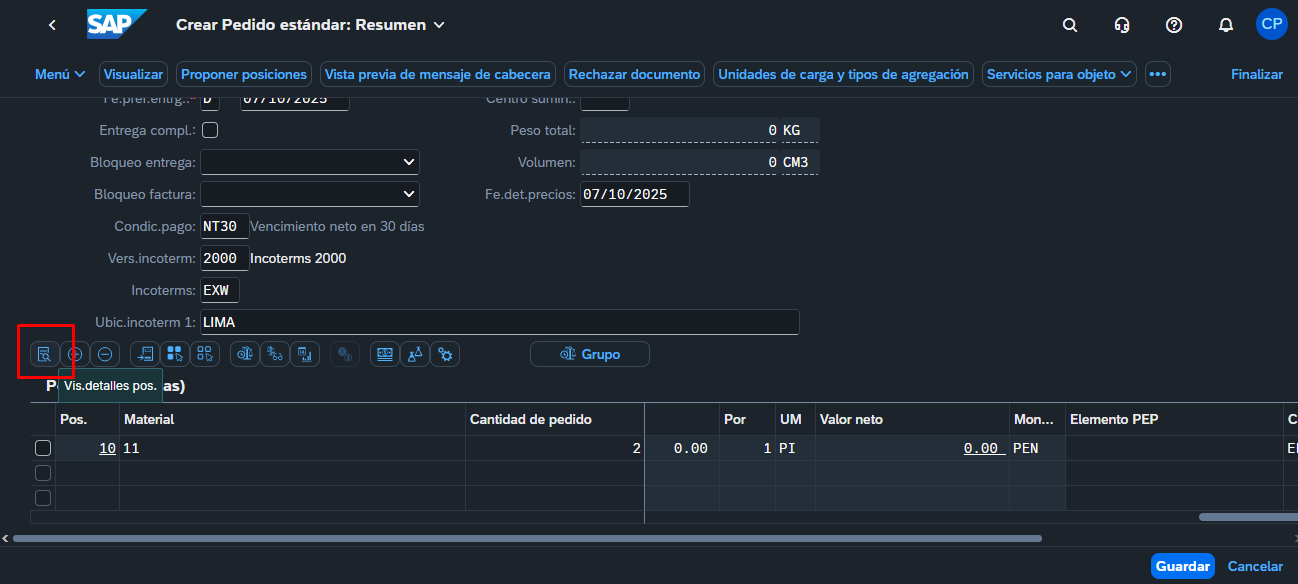
Seguimos vist. detalles posición
Nos vamos a la vista detallada de la posición
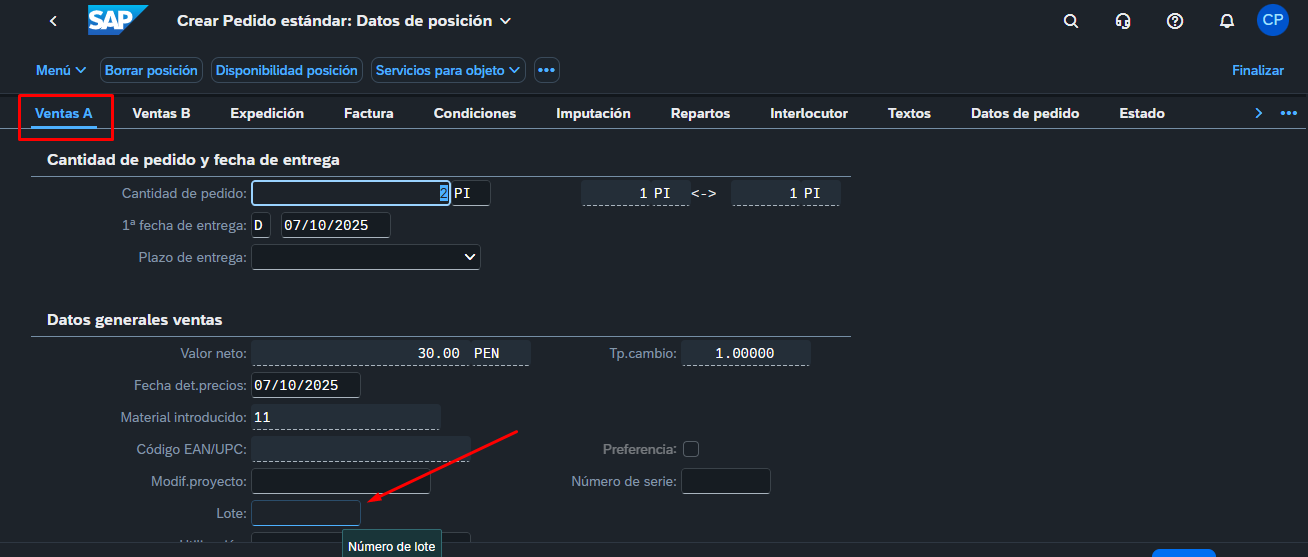
Venta A
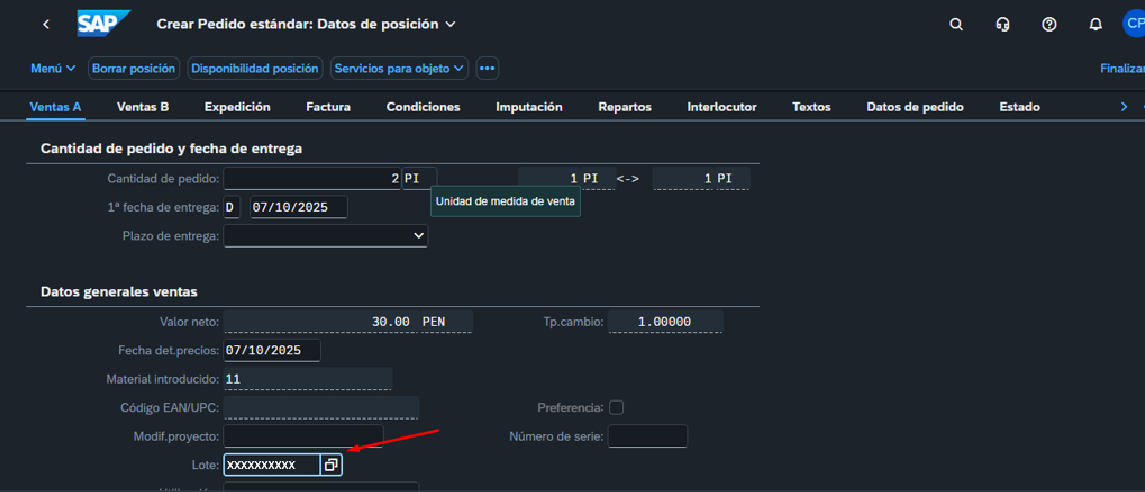
En esta parte lo que haremos es colocar el lote del pedido de cliente
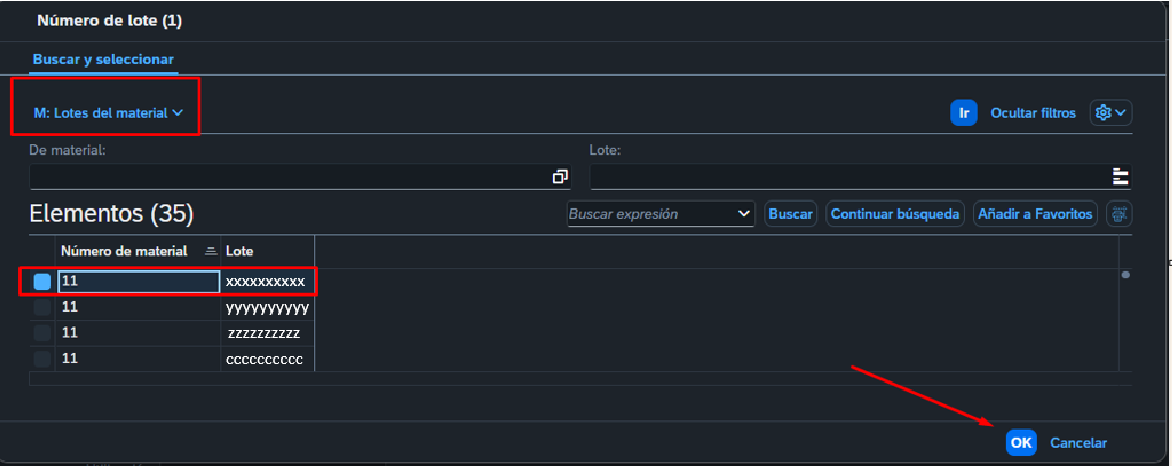
Buscamos el lote y seleccionamos el que sería en este caso
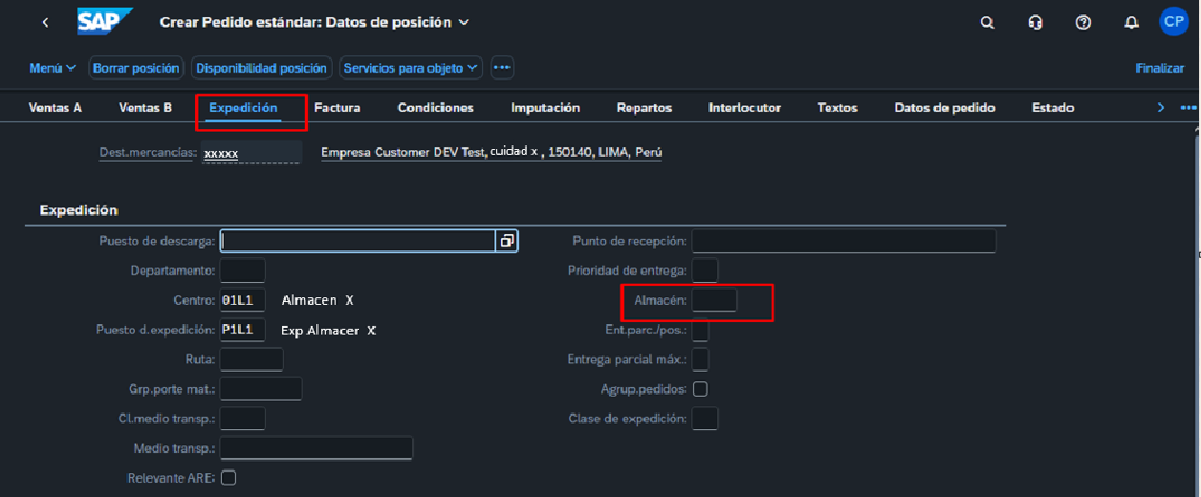
Expedición
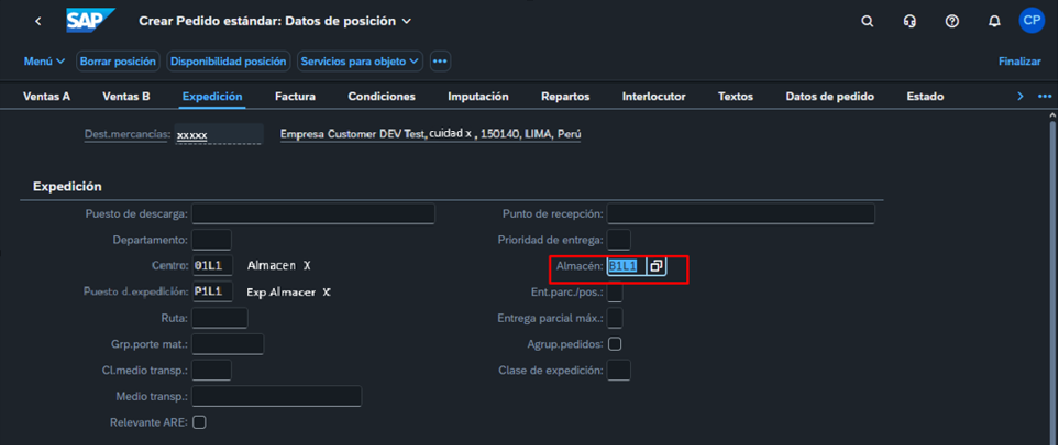
En esta pantalla vamos a colocar el almacén
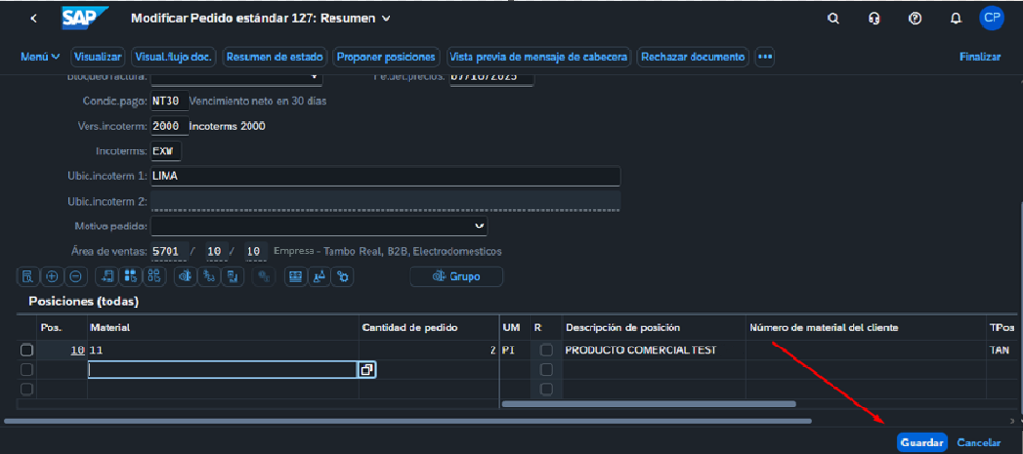
Una vez que se han ingresado todos los datos necesarios para la creación del pedido de cliente es fundamental revisar cuidadosamente cada campo para asegurarnos de que la información sea correcta y coherente con los requisitos del cliente y las políticas de la empresa después de esta validación se debe hacer clic en el botón guardar para registrar el pedido en el sistema lo que permitirá que el documento quede disponible para los siguientes procesos logísticos y financieros como la expedición la salida de mercancías y la facturación.
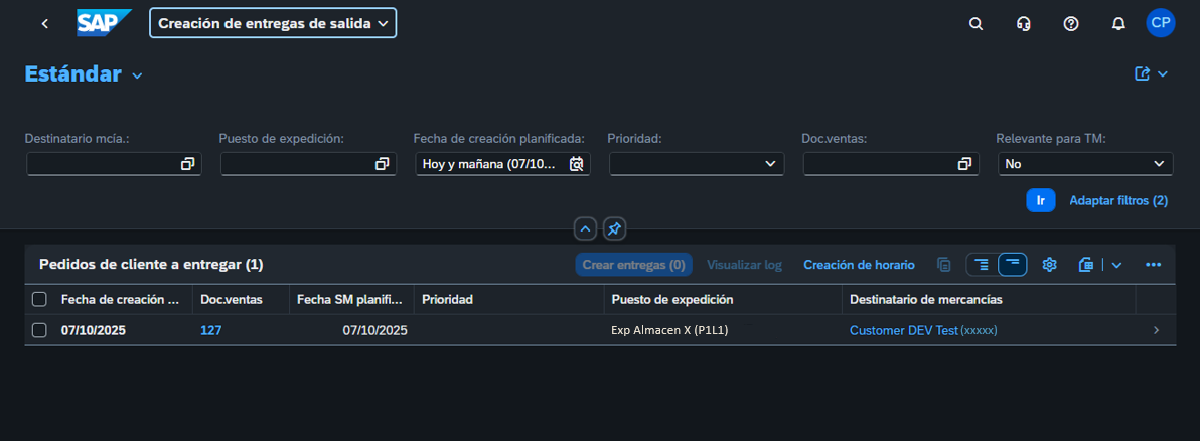
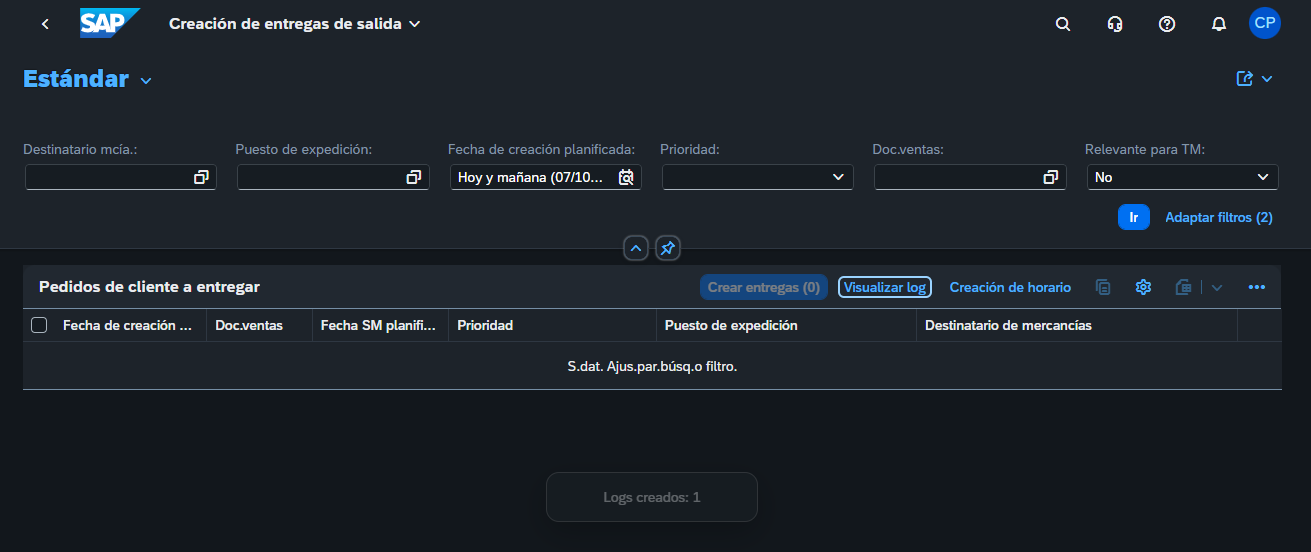
Creación de entregas de salida
Esta pantalla corresponde a la transacción de creación de entregas de salida, donde se visualizan los pedidos de cliente que están listos para ser procesados en la etapa logística aquí se muestra un listado con información.
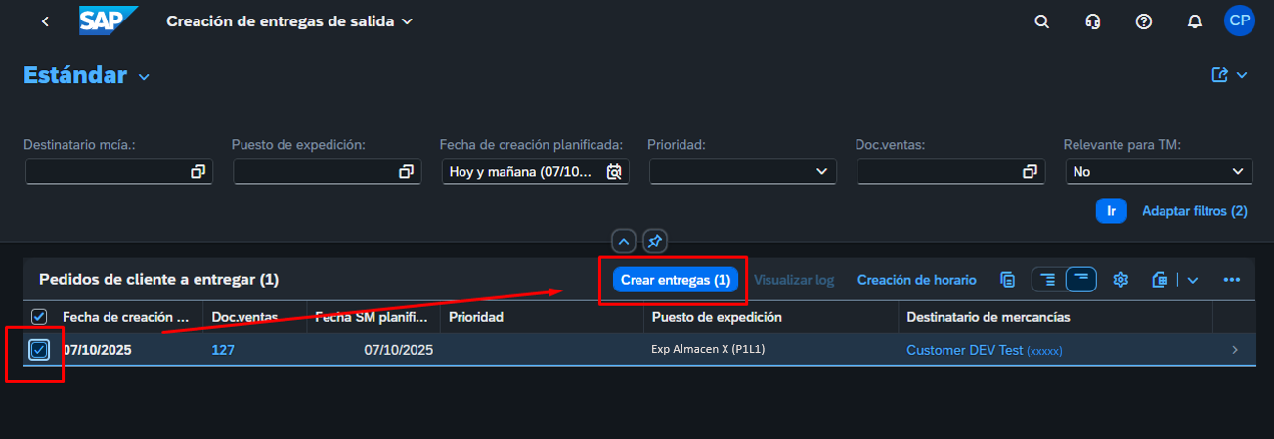
Seleccionar el registro correspondiente para proceder con la creación de la entrega lo cual permitirá iniciar los procesos de picking y posterior la salida de mercancías.
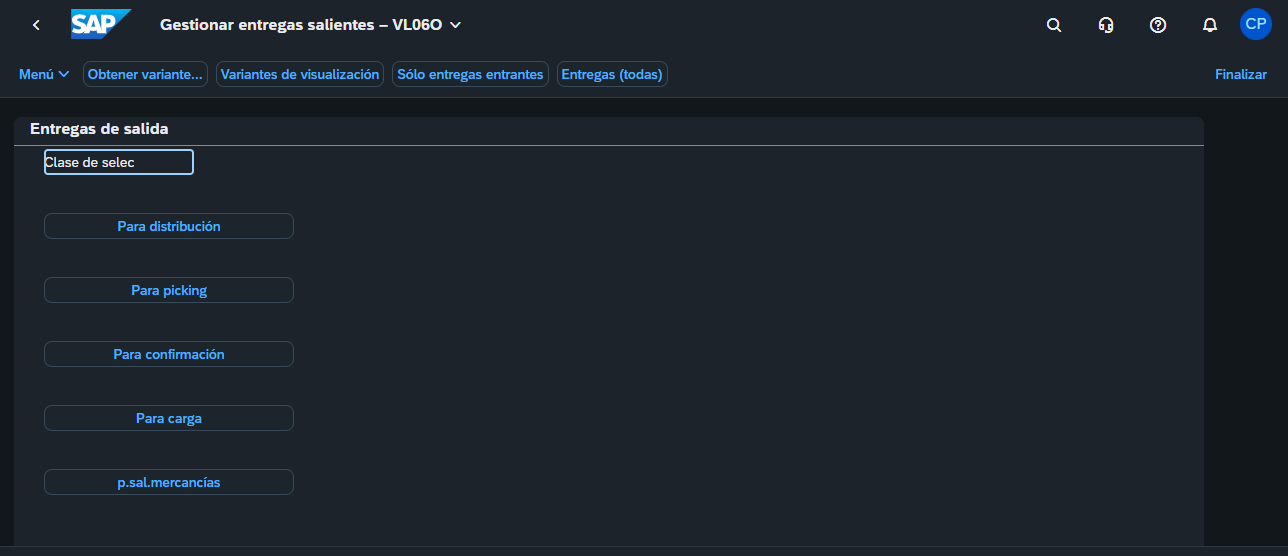
Gestionar entregas salientes
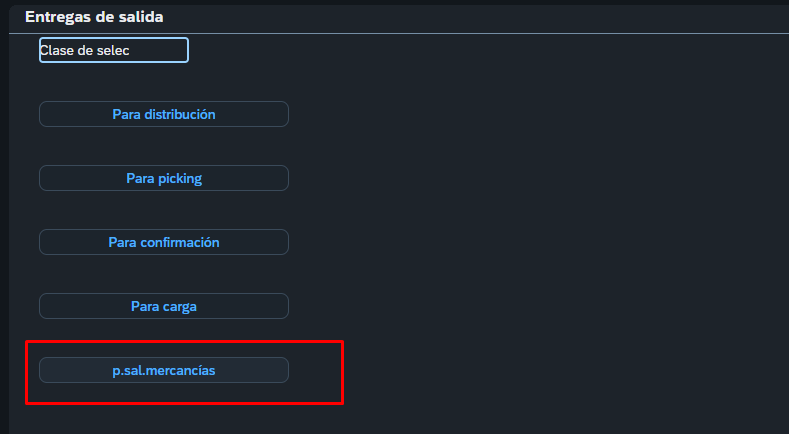
Esta pantalla corresponde a la funcionalidad de gestión de entregas salientes donde se presentan diferentes opciones para procesar las entregas generadas a partir de los pedidos de cliente, el usuario puede seleccionar la clase de selección adecuada y acceder a las funciones disponibles como para distribución para picking para confirmación para carga y P.sal.mercancías cada una de estas opciones representa una etapa del proceso logístico permitiendo gestionar de manera ordenada y eficiente la preparación y salida de las mercancías.
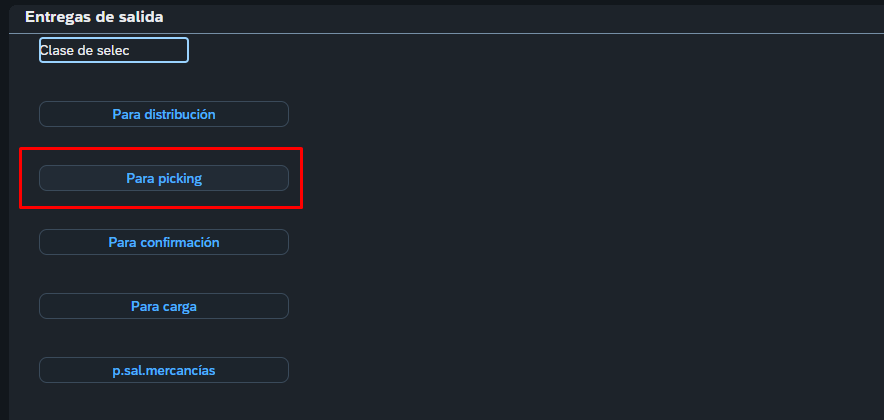
Para Picking
Primero ingresamos “Para picking”.
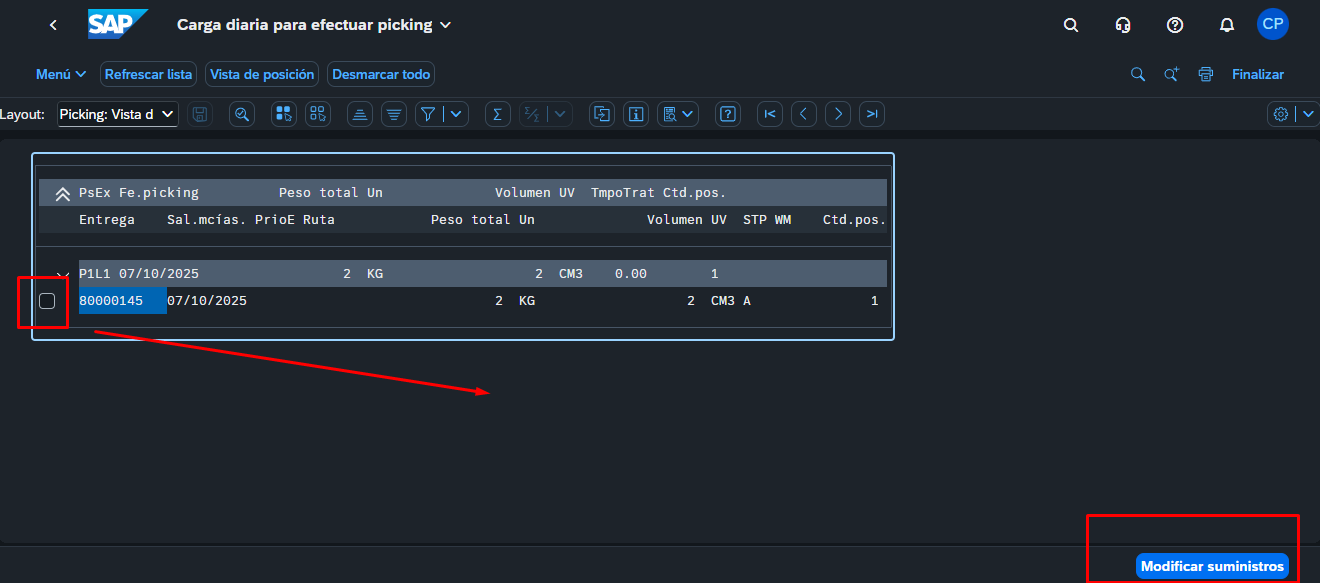
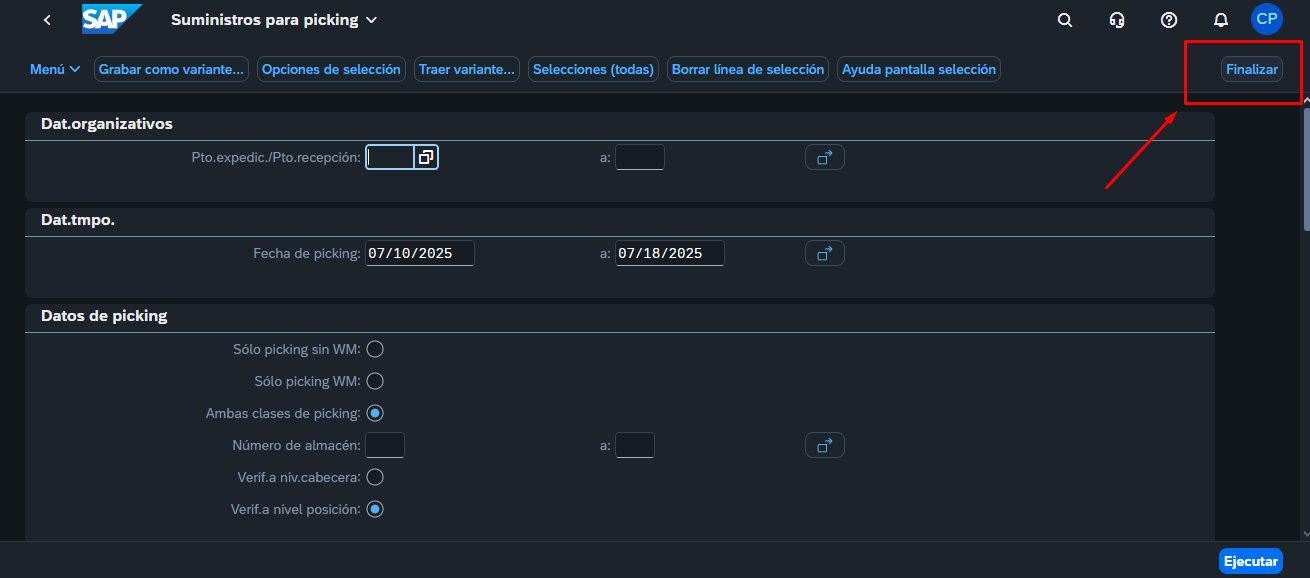
Esta pantalla corresponde al proceso de suministros para picking.
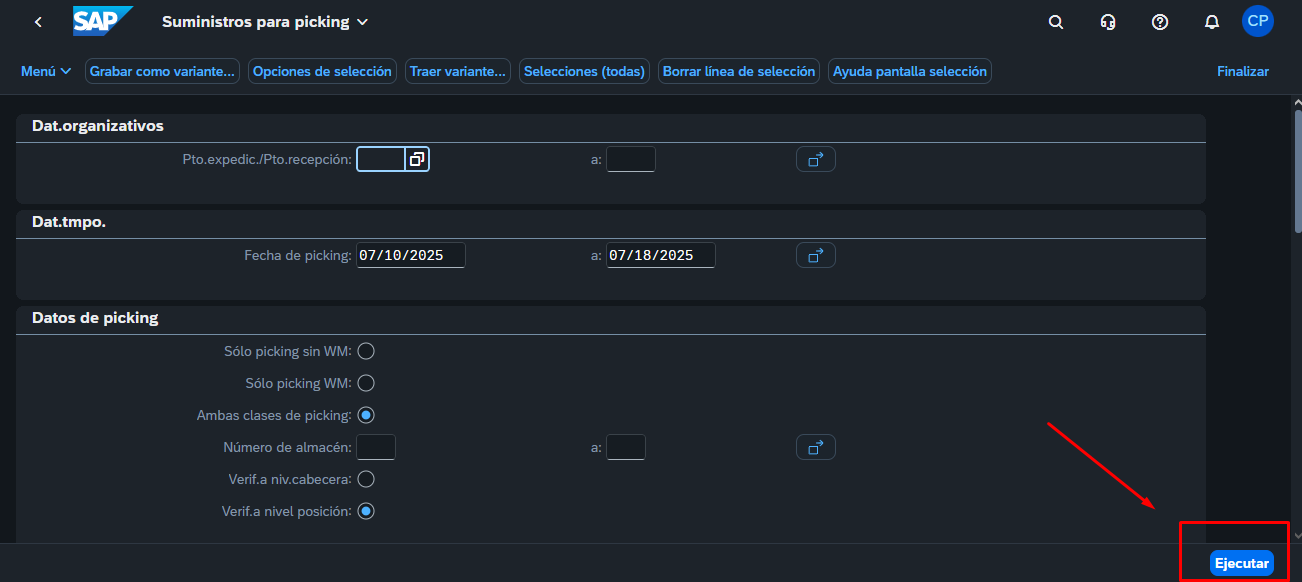
Seleccionamos nuestro pedido creado
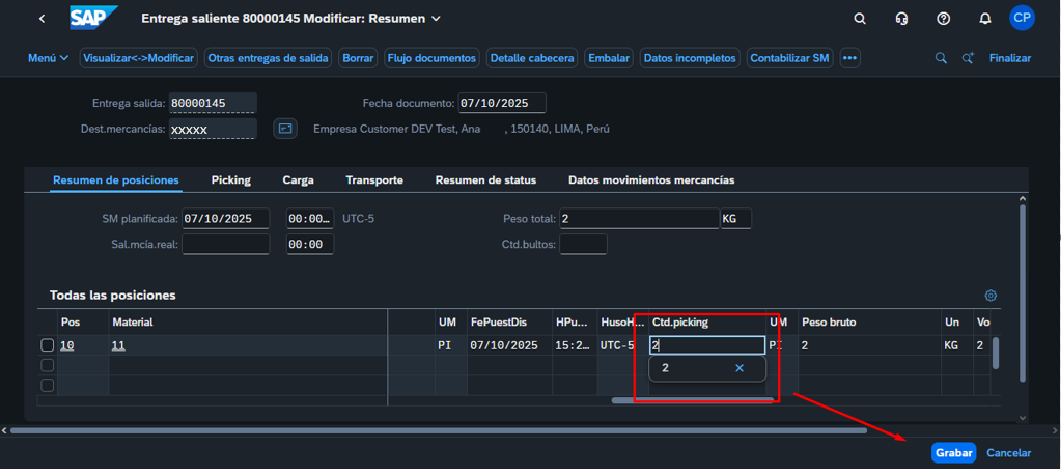
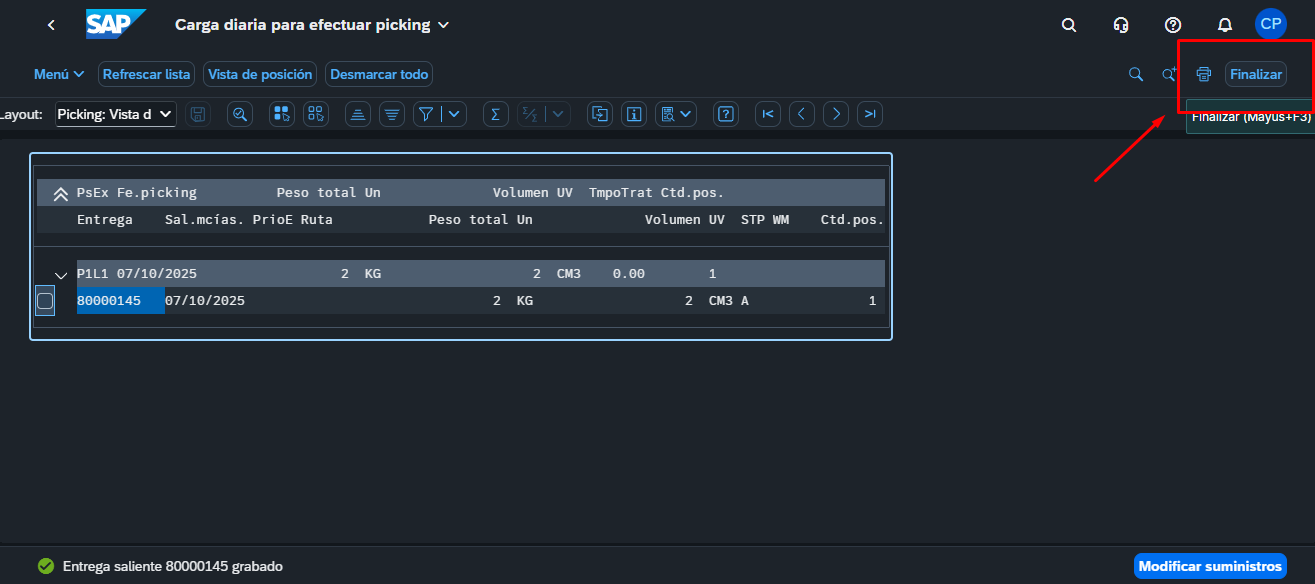
Buscamos Ctd. Picking y colocamos la cantidad y guardamos
Salida de mercancía
Ahora ingresamos a “p.sal.mercancías”.
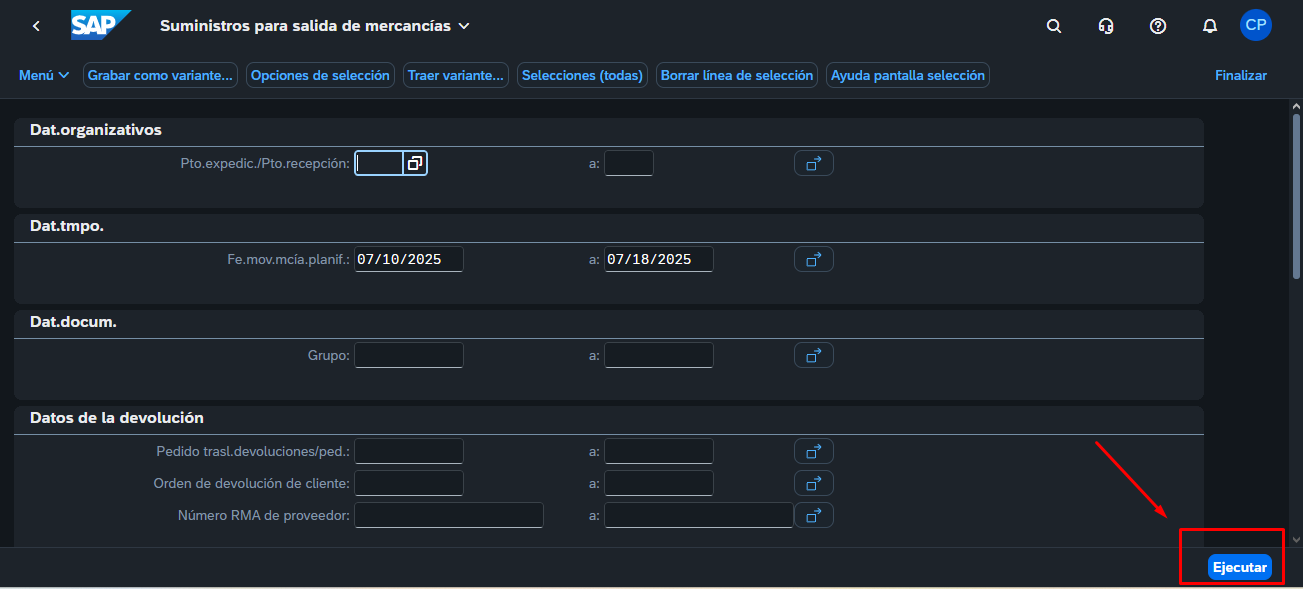
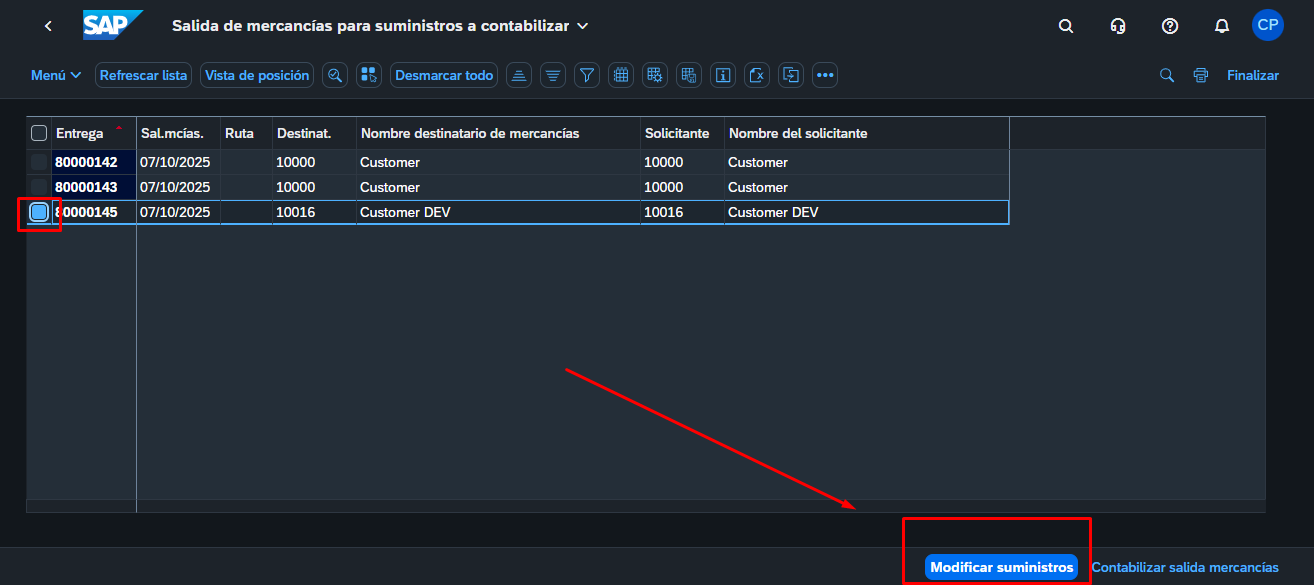
Seleccionamos nuestra mercancía.
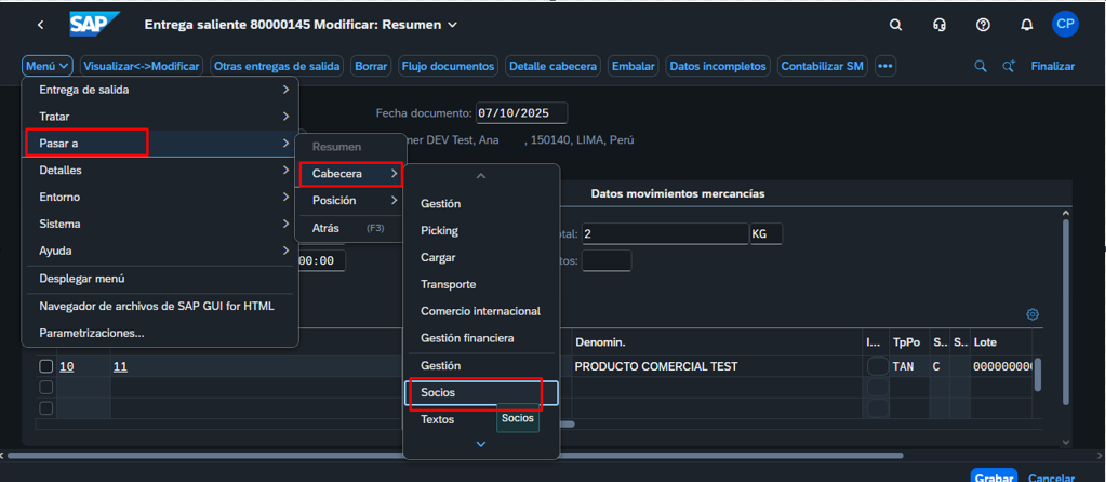
Esta pantalla corresponde a la modificación de una entrega saliente donde como usuario accedemos al menú para navegar entre diferentes niveles de la entrega utilizando la opción “Pasar a” en este caso se selecciona la opción “cabecera” y luego “socios” lo que permite visualizar y editar la información relacionada con los socios comerciales involucrados.
Interlocutor
En esta pantalla se muestra la sección de interlocutores dentro del detalle de cabecera de la entrega saliente donde se puede visualizar y gestionar la información de los socios comerciales relacionados en este caso se ha agregado y seleccionado el destinatario de mercancías asegurando que estén correctamente definidos para garantizar que la entrega se realice al cliente correcto durante el proceso logístico.
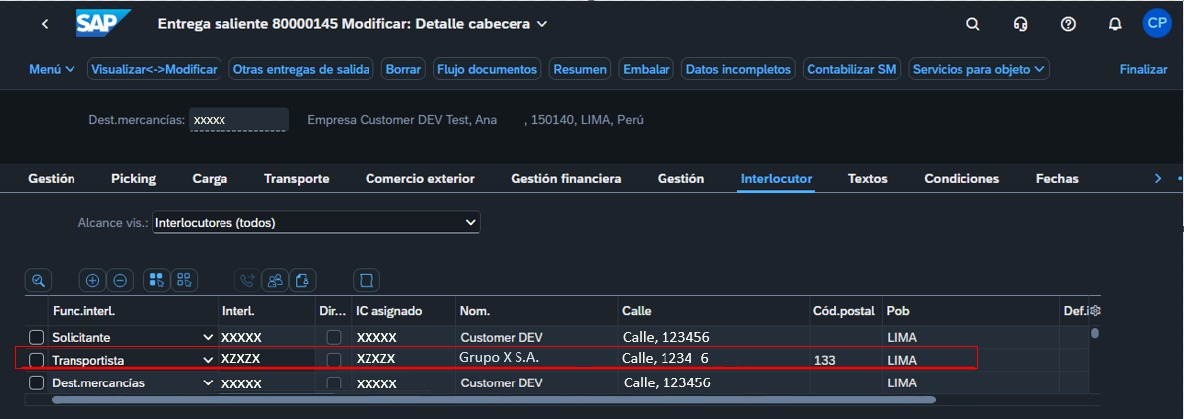
Después de haber agregado y confirmado los datos del destinatario de mercancías se avanza al siguiente paso del proceso logístico.
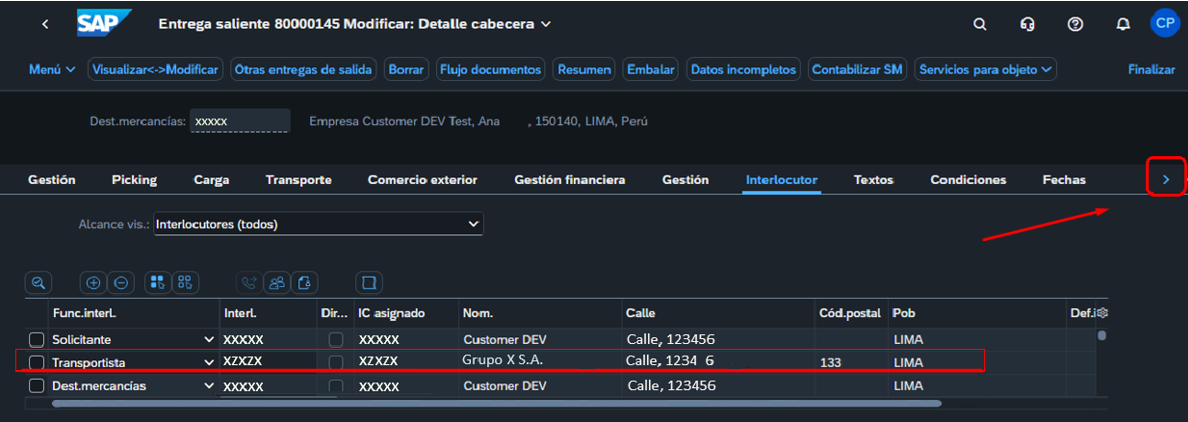
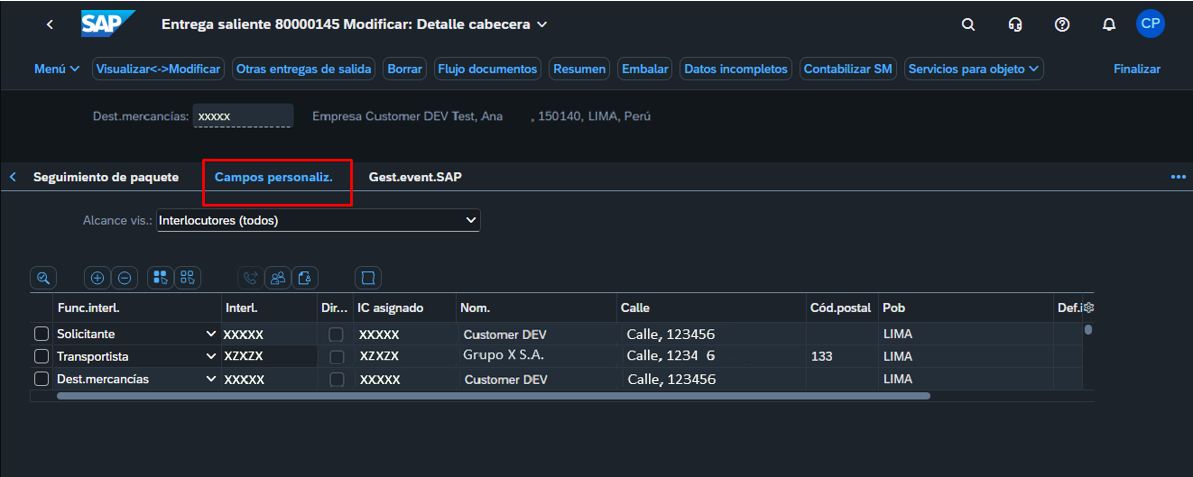
En esta pantalla se accede a la pestaña de campos personalizados dentro del detalle de cabecera de la entrega saliente, se pueden registrar datos adicionales específicos del proceso logístico en este caso se coloca el MTC que corresponde a la placa del transporte del transportista agregado previamente esto permite asociar la entrega a un vehículo específico para asegurar la trazabilidad y control en la salida de mercancías una vez ingresada la información.
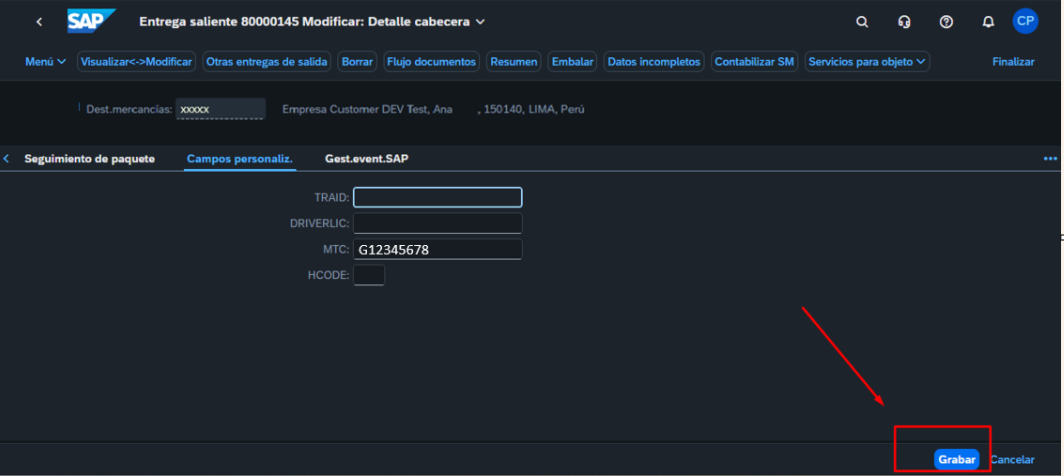
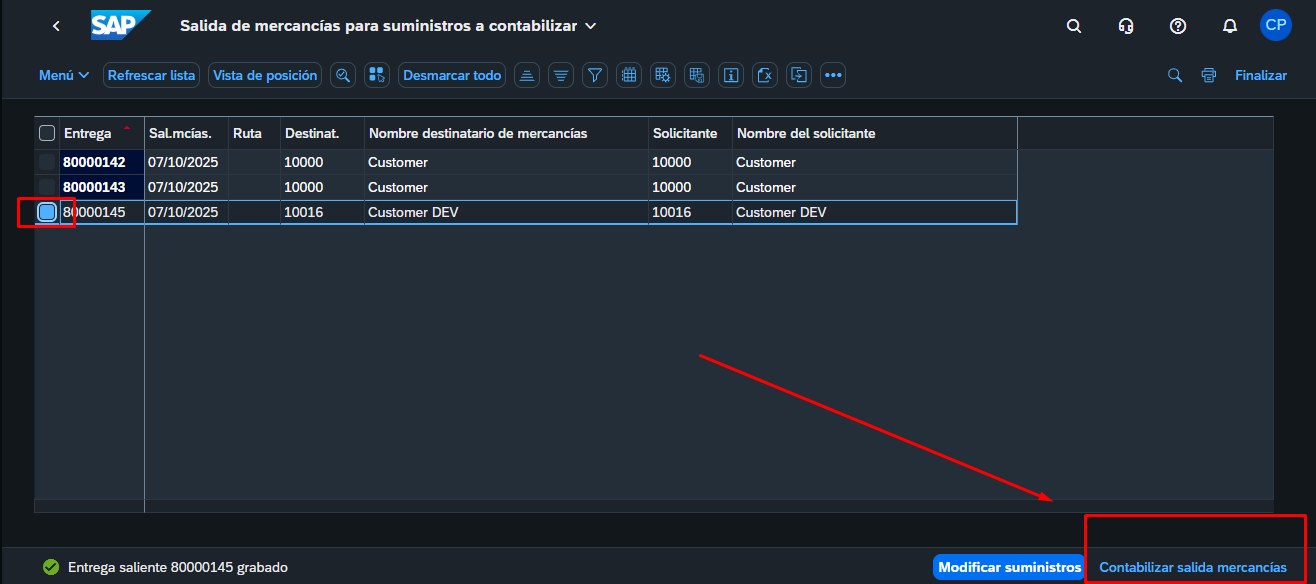
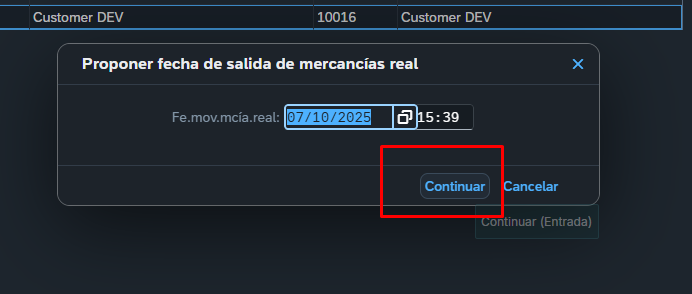
Se selecciona la entrega correspondiente y se procede a hacer clic en el botón “contabilizar salida mercancías” esta acción permite registrar en el sistema la salida física de los materiales del almacén actualizando los niveles de stock y generando los documentos contables necesarios para reflejar la operación en la gestión logística y financiera.
Creación de documento de Facturación
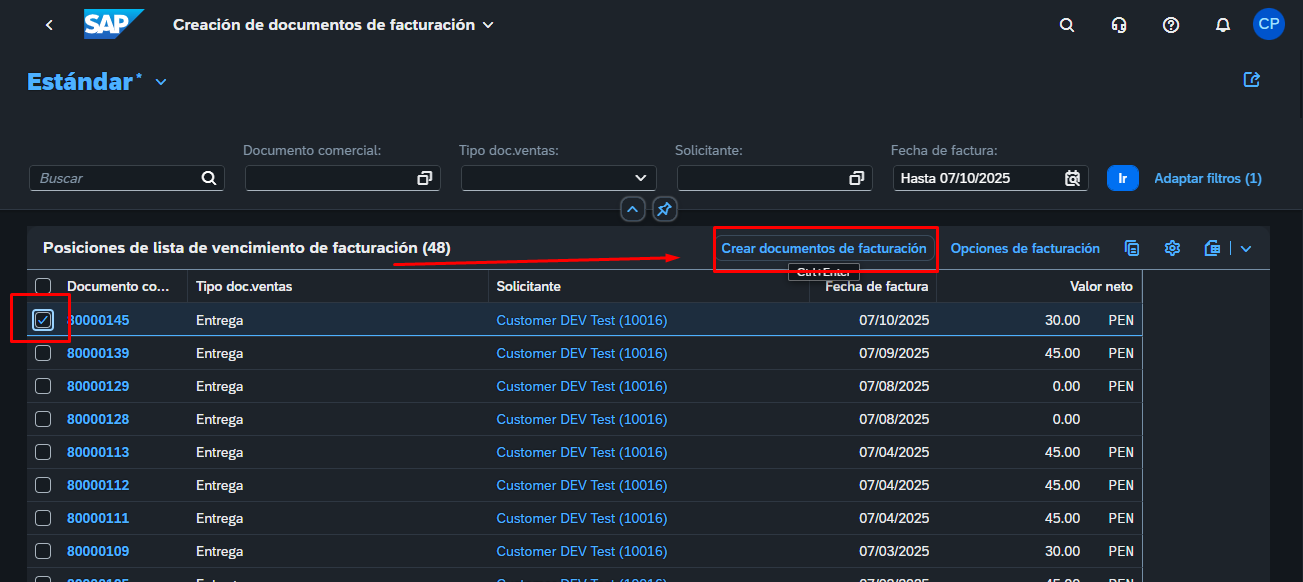
En esta pantalla se realiza la creación de documentos de facturación donde se muestra una lista de entregas pendientes de facturar el usuario debe seleccionar la entrega correspondiente y luego hacer clic en el botón crear documentos de facturación esta acción genera la factura basada en la entrega contabilizada anteriormente permitiendo que el proceso de ventas.
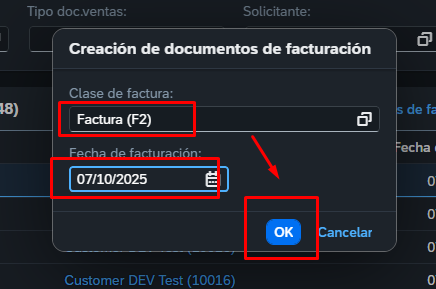
Esta ventana emergente aparece durante el proceso de creación del documento de facturación donde se debe confirmar la clase de factura en este caso Factura F2 y establecer la fecha de facturación una vez verificados ambos campos el usuario debe hacer clic en el botón OK para proceder con la generación de la factura.
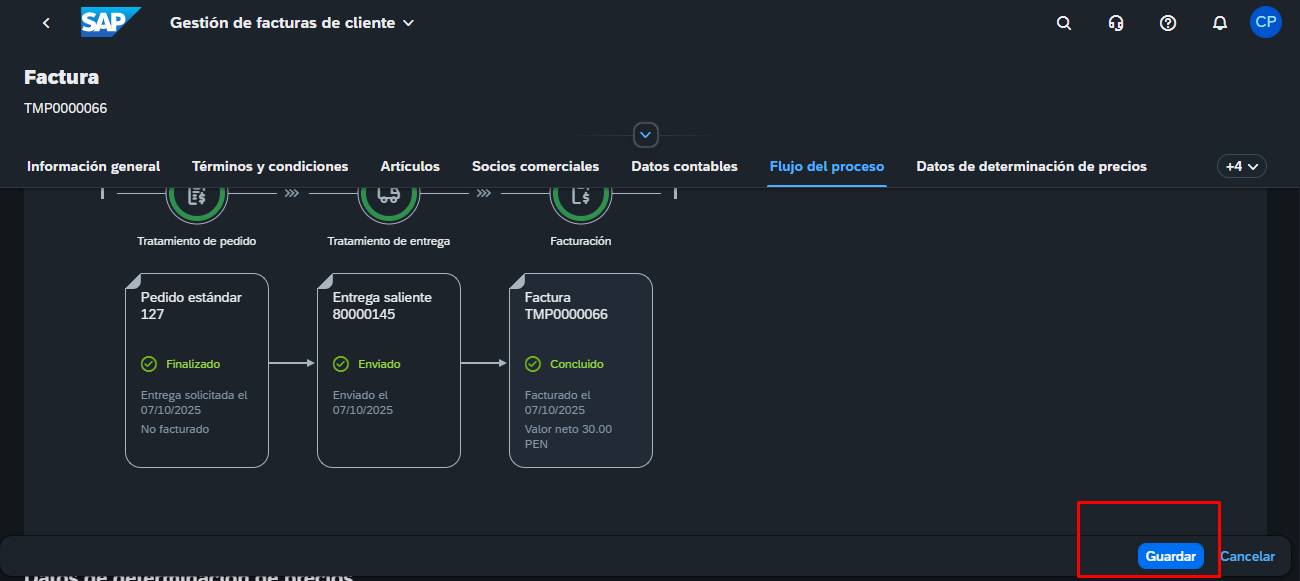
Este flujo indica que todo el proceso logístico y comercial se ha ejecutado correctamente. Para completar el ciclo y registrar formalmente la factura en el sistema, se debe hacer clic en el botón Guardar.
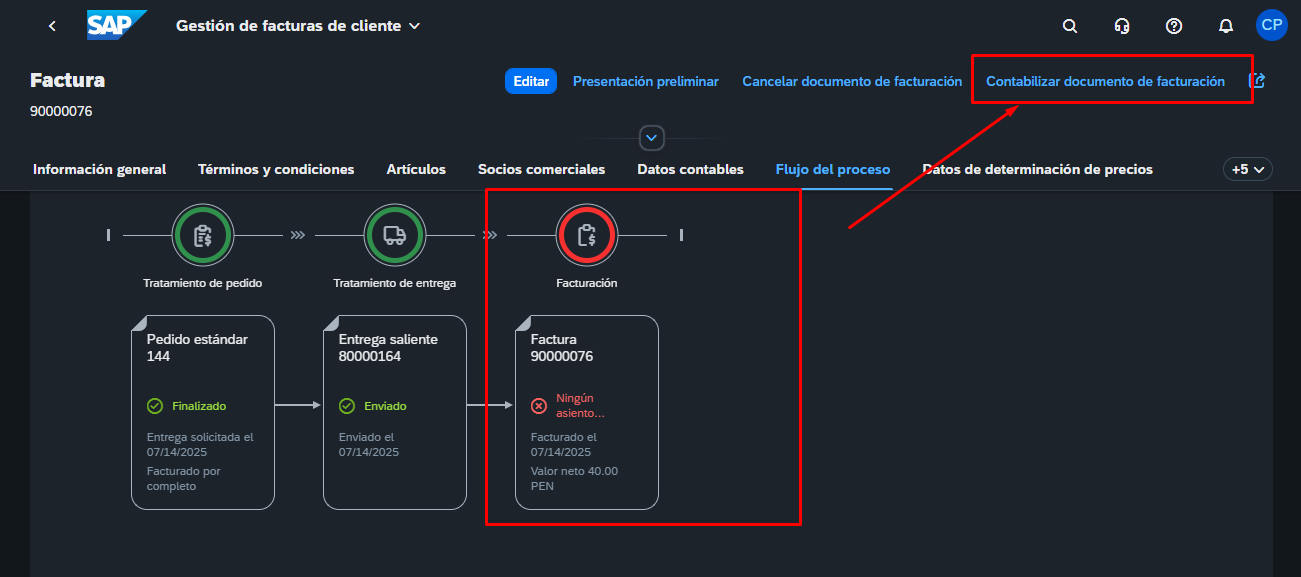
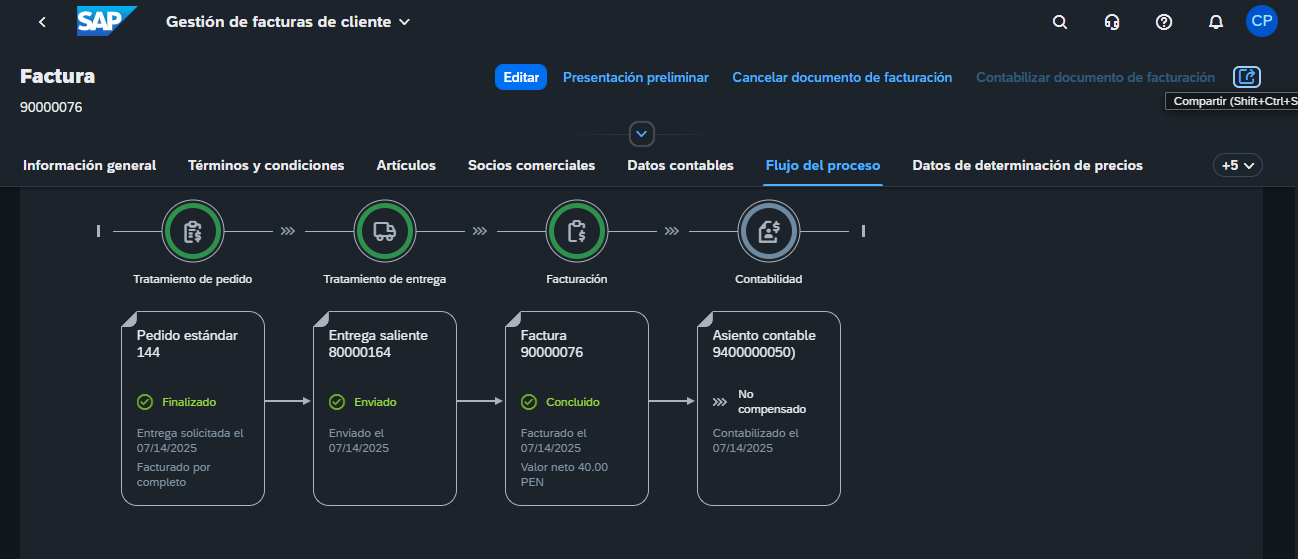
Una posible causa de este escenario es que la factura no haya sido contabilizada automáticamente al momento de su creación, ya sea por una configuración del sistema, datos contables incompletos o erróneos, o una interrupción en el proceso de integración entre módulos.
El hecho de que el sistema muestre activamente la opción “Contabilizar documento de facturación” en la parte superior derecha refuerza esta hipótesis, indicando que el documento se encuentra en estado pendiente de contabilización y requiere de una acción manual por parte del usuario para completar el ciclo contable.
Cockpit de edocument
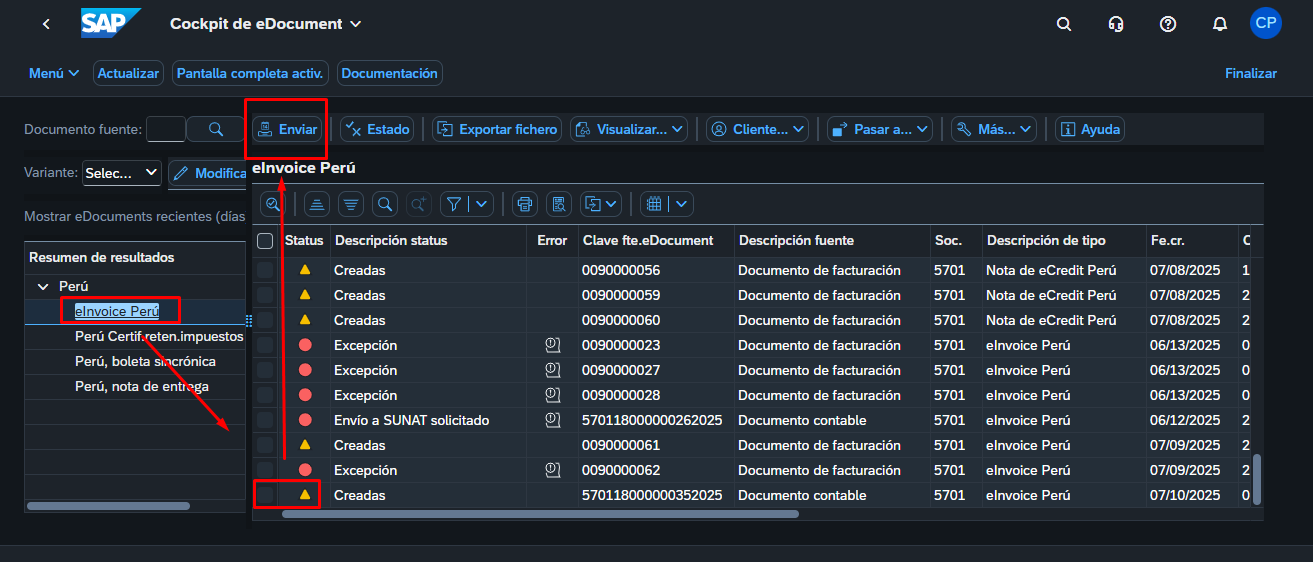
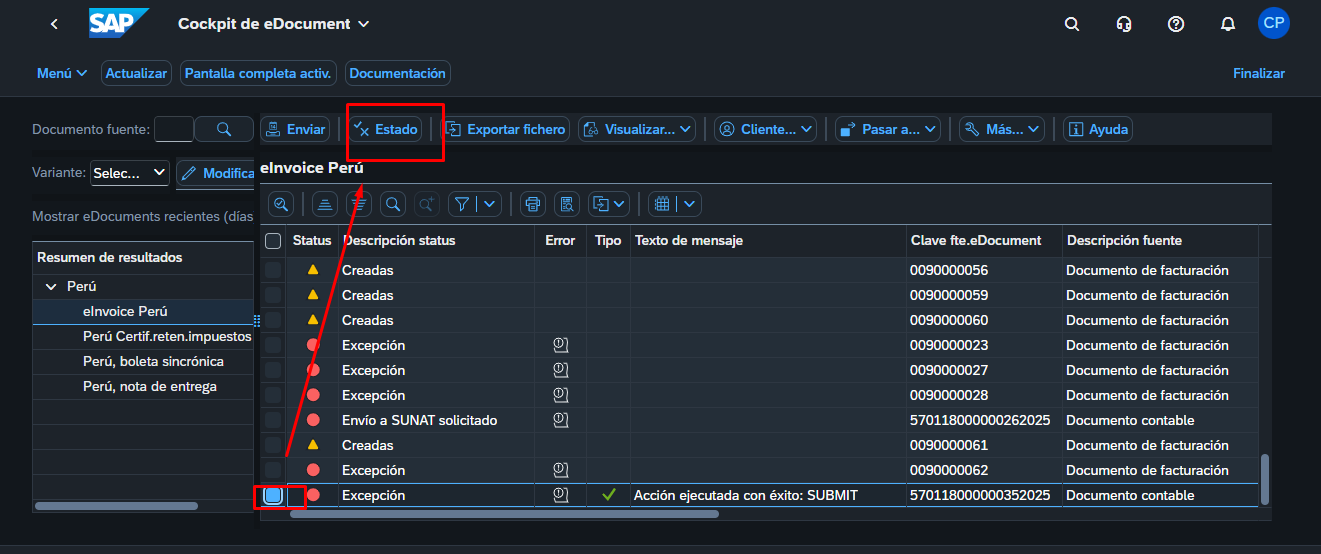
En esta pantalla del Cockpit de eDocument, se observa el estado de los documentos electrónicos generados a partir de las facturas registradas.
Elnvoice
En el panel izquierdo, seleccionamos "eInvoice Perú", que corresponde a la factura electrónica exigida por SUNAT (Perú).
Para aquellos documentos con estado "Creadas" (indicador amarillo), es necesario seleccionarlos y hacer clic en el botón "Enviar" (parte superior). Esto envía el documento a SUNAT para su validación.
Nota de entrega
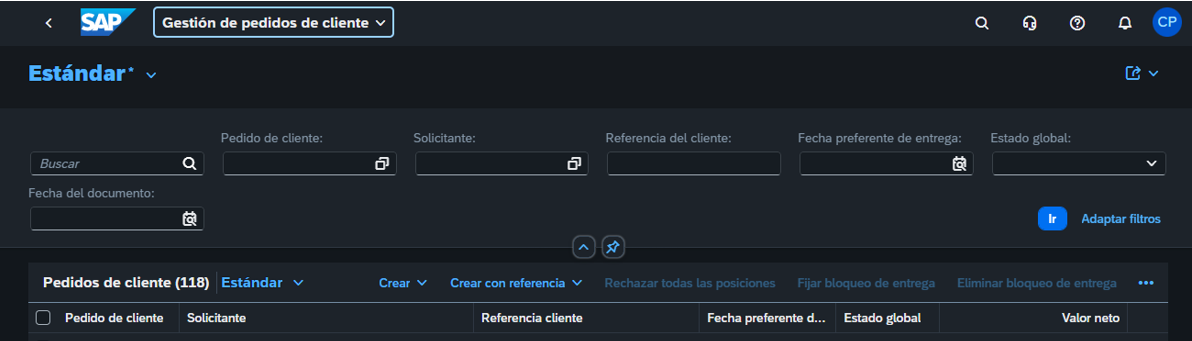
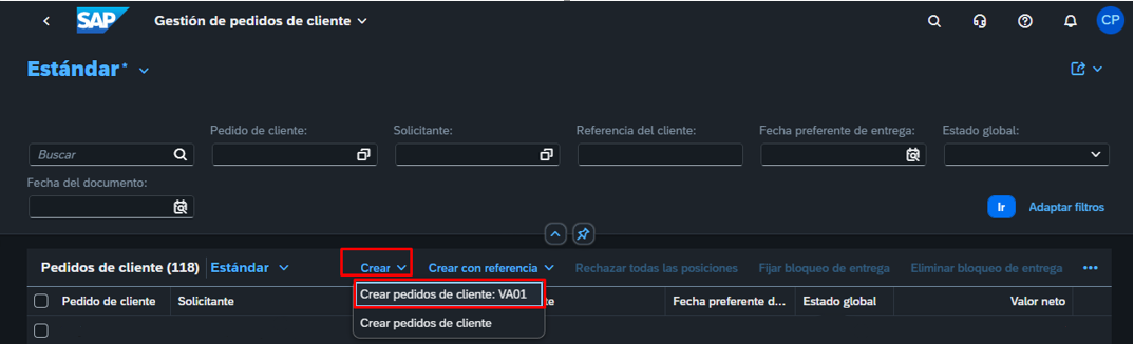
En el panel izquierdo se ha elegido "Perú, nota de entrega", lo que filtra únicamente los documentos generados por contabilización de salida.
Para aquellos documentos con estado "Creadas" (indicador amarillo), es necesario seleccionarlos y hacer clic en el botón "Enviar" (parte superior). Esto envía el documento a SUNAT para su validación.