Sistema Integrado Registro Electrónico
Abrimos el Tenant y vamos a centro de trabajo “Sistema integrado Registro electrónico”.
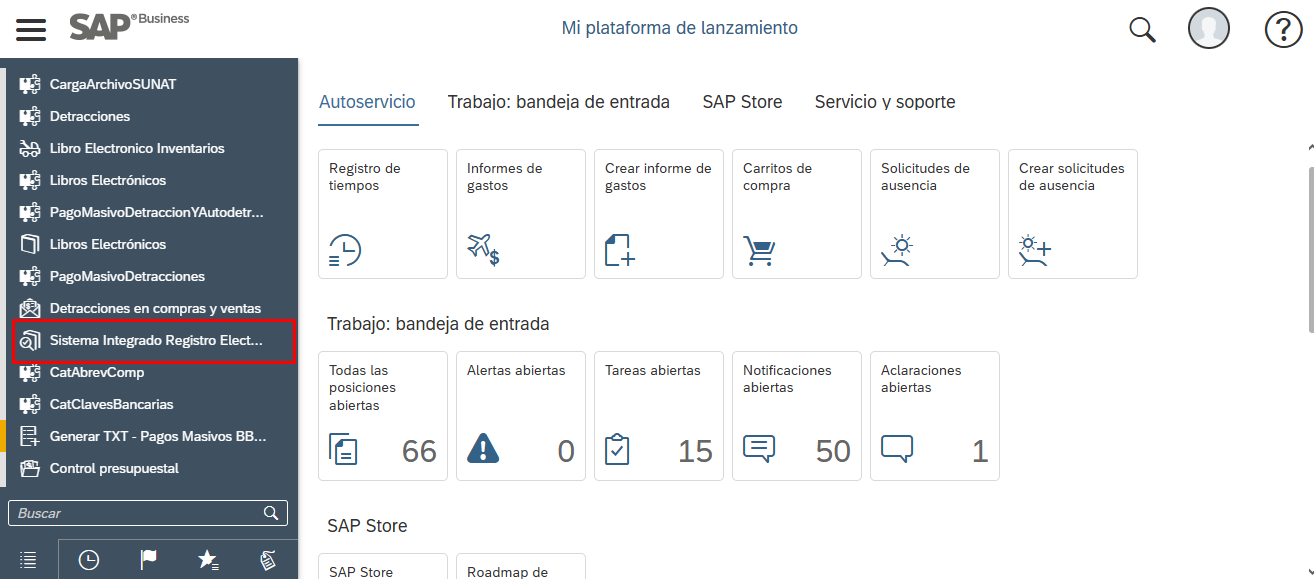
A continuación, nos mostrará las siguientes vistas del centro de trabajo.
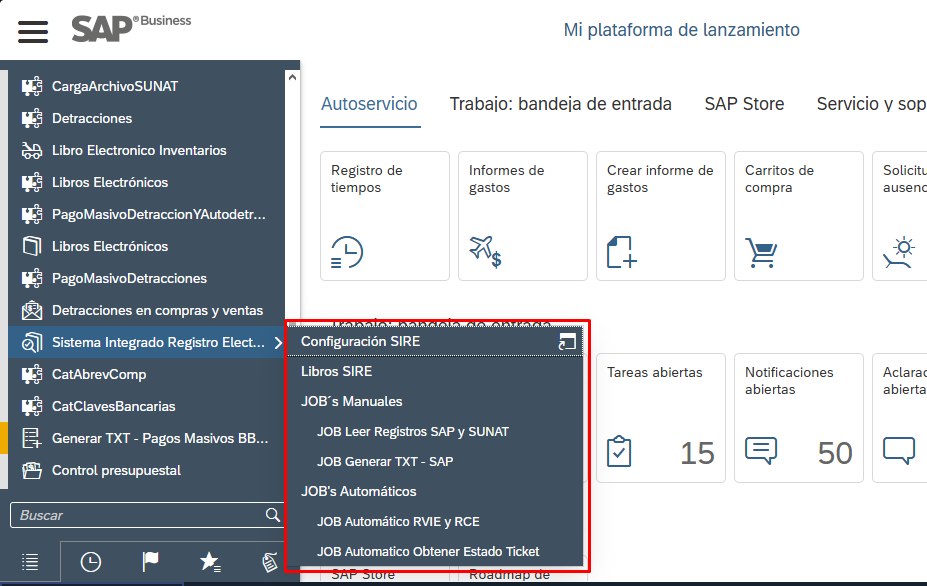
1. Configuración SIRE
Nos muestra el monitor principal de la vista “Configuración SIRE”, en este monitor principal podemos visualizar, crear y editar los registros electrónicos.
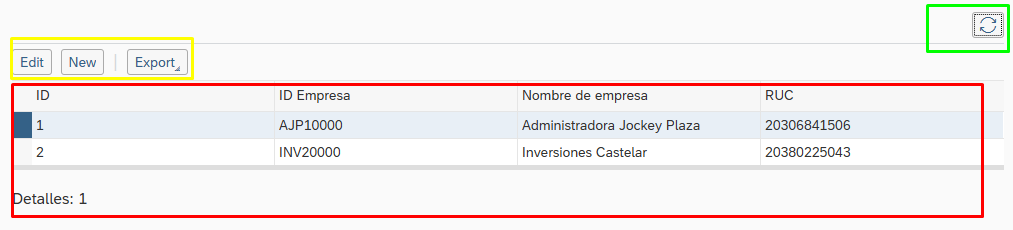
El monitor principal se gestiona los registros electrónicos. La interfaz está organizada en diferentes áreas funcionales, destacadas por colores para facilitar su identificación:
- Cuadro amarillo: Acciones disponibles, Contiene tres botones de acción: Edit (Permite modificar un registro seleccionado), New (Permite crear un nuevo registro de empresa), Export (Permite exportar los datos visibles en la tabla, usualmente en formato Excel o CSV).
- Cuadro verde: Botón de recarga, este botón con icono circular de flechas es una función de recarga o refresco, utilizada para volver a cargar los datos de la tabla desde la fuente (base de datos u OData).
- Cuadro rojo: Tabla de resultados, Muestra los registros electrónicos creados. También muestra un texto informativo debajo “Detalles: 1”, indicando posiblemente la cantidad de registros detallados o seleccionados.
1.1. Estado 1 – En preparación
A continuación, se muestra el monitor de creación.
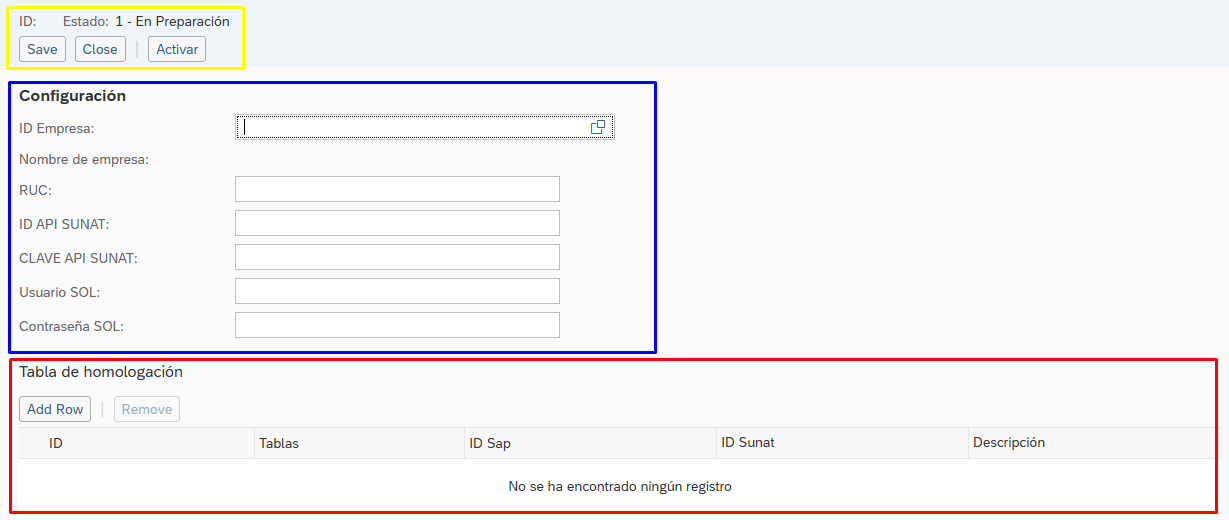
Esta pantalla, corresponde al monitor de creación de un registro electrónico, está segmentada visualmente en varias secciones, destacadas por colores para facilitar su identificación:
- Cuadro amarillo: Acciones disponibles, muestra el identificador del registro y su estado actual (1 - En Preparación), lo cual indica que aún no está activo. Botones de acción general, Save (Guarda el registro actual), Close (Cierra el formulario sin guardar), Activar (Cambia el estado del registro a activo para su uso en operaciones reales).
- Cuadro azul: Sección de configuración principal, Contiene los campos necesarios para la conexión e identificación ante SUNAT.
- Cuadro rojo: Tabla de resultados, una tabla editable destinada a establecer correspondencia entre SAP y SUNAT. Botones disponibles: Add Row (Agrega una nueva fila de homologación), Remove (Elimina la fila seleccionada).
1.2. Estado 2 – Activo.
A continuación, se muestra el “Estado 2 – Activo”.
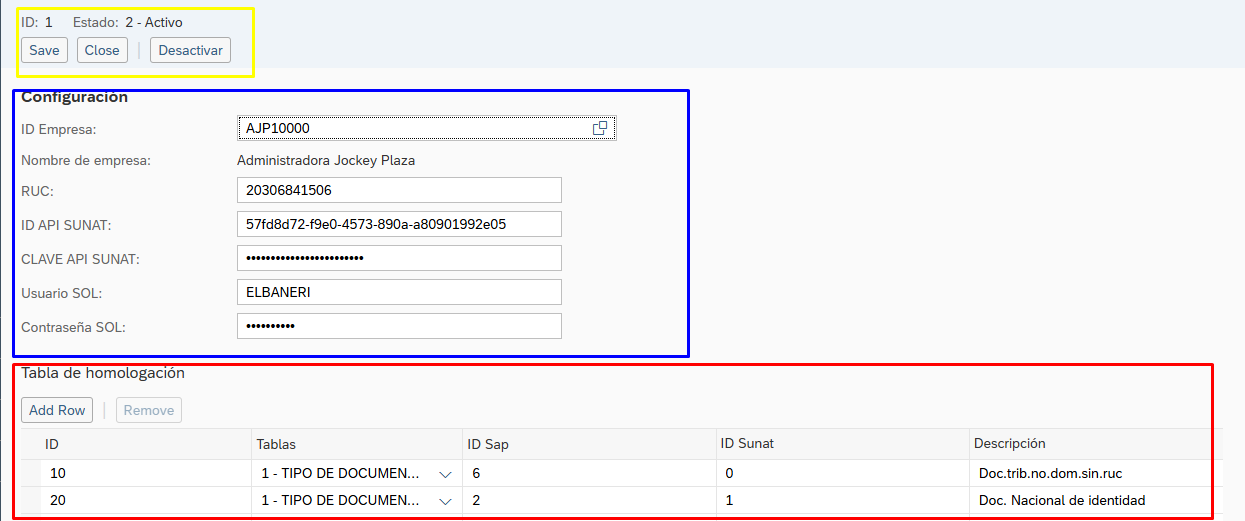
Esta pantalla, indica que la configuración ya está habilitada para usarse en operaciones reales, como la generación y envío de libros electrónicos a SUNAT.
- Cuadro amarillo: Acciones disponibles, muestra el identificador del registro y su estado actual (2 - Activo), lo cual indica que aún no está activo. Botones de acción general, Save (Guarda el registro actual), Close (Cierra el formulario sin guardar), Desactivar (Cambia el estado del registro a Inactivo).
- Cuadro azul: Sección de configuración principal, Contiene los campos necesarios para la conexión e identificación ante SUNAT.
- Cuadro rojo: Tabla de resultados, una tabla editable destinada a establecer correspondencia entre SAP y SUNAT. Botones disponibles: Add Row (Agrega una nueva fila de homologación), Remove (Elimina la fila seleccionada).
1.3. Estado 3 – Inactivo.
En este estado, la configuración no está activa actualmente, por lo tanto no se usa para generar ni enviar registros a SUNAT, Es útil como referencia histórica o cuando ya no se desea usar una configuración antigua.
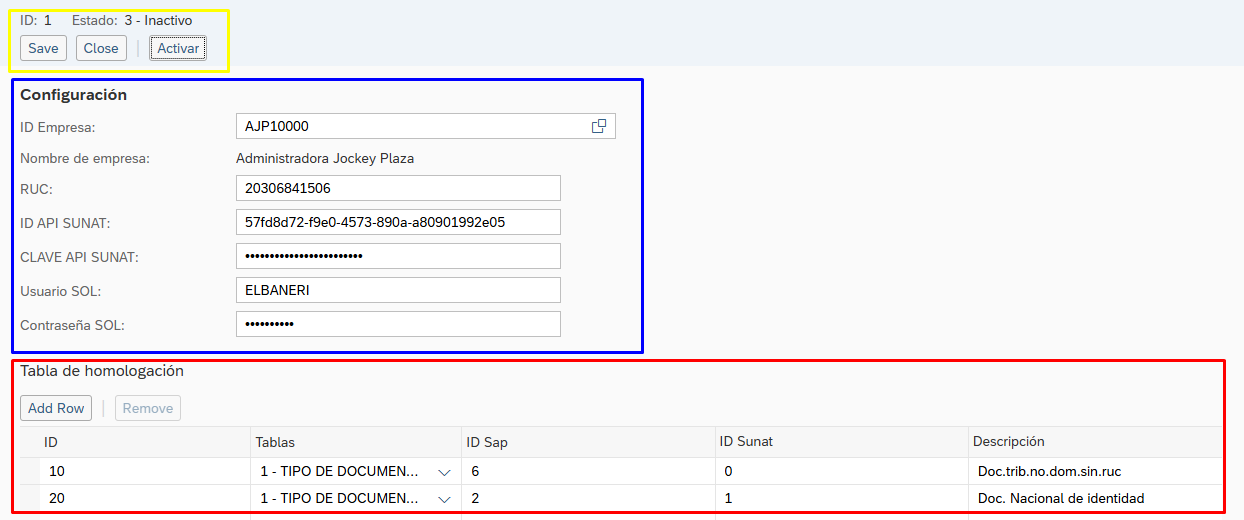
- Cuadro amarillo: Acciones disponibles, muestra el identificador del registro y su estado actual (3 - Inactivo), lo cual indica que aún no está activo. Botones de acción general, Save (Guarda el registro actual), Close (Cierra el formulario sin guardar), Activar (Botón habilitado en estado 3 para volver a pasar la configuración al estado 2 – Activo).
- Cuadro azul: Sección de configuración principal, Contiene los campos necesarios para la conexión e identificación ante SUNAT.
- Cuadro rojo: Tabla de resultados, una tabla editable destinada a establecer correspondencia entre SAP y SUNAT. Botones disponibles: Add Row (Agrega una nueva fila de homologación), Remove (Elimina la fila seleccionada).
2. Libros SIRE
Nos muestra el monitor Libro SIRE generado desde SAP para cumplir con los requerimientos de SUNAT en Perú bajo el Sistema Integrado de Registros Electrónicos (SIRE).
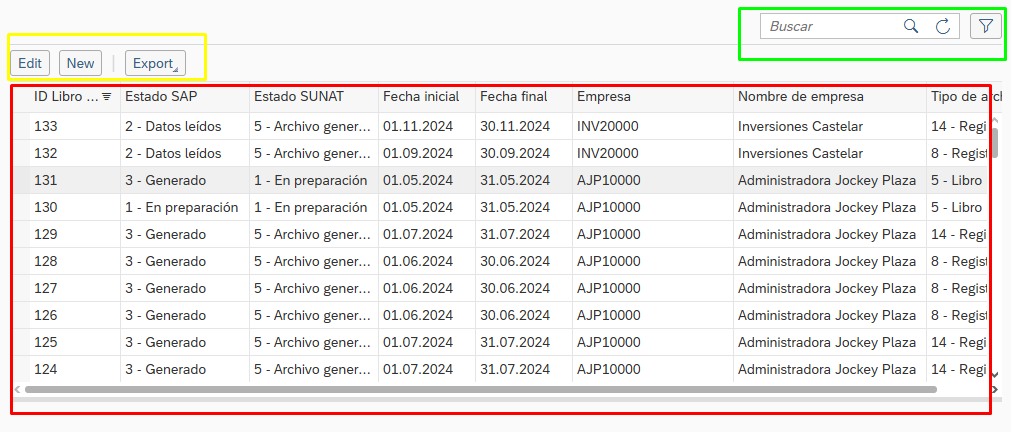
Esta pantalla, Cada libro contiene información contable o tributaria generada en SAP que debe ser validada, homologada, generada en archivo y luego enviada o registrada ante SUNAT, destacadas por colores para facilitar su identificación:
- Cuadro amarillo: Acciones disponibles, Botones principales: Edit (Permite modificar un libro si su estado lo permite), New (Inicia la generación de un nuevo libro), Export (Permite descargar el contenido del libro en formatos compatibles con SUNAT “TXT, Excel, etc.”).
- Cuadro verde: Herramientas de búsqueda y filtros, Permite realizar una búsqueda rápida en los registros utilizando
- Cuadro rojo: Tabla de resultados, Muestra el historial de libros SIRE generados.
2.1. Estado 1 – En preparación
A continuación, se muestra el monitor del “Estado 1 – En preparación”.
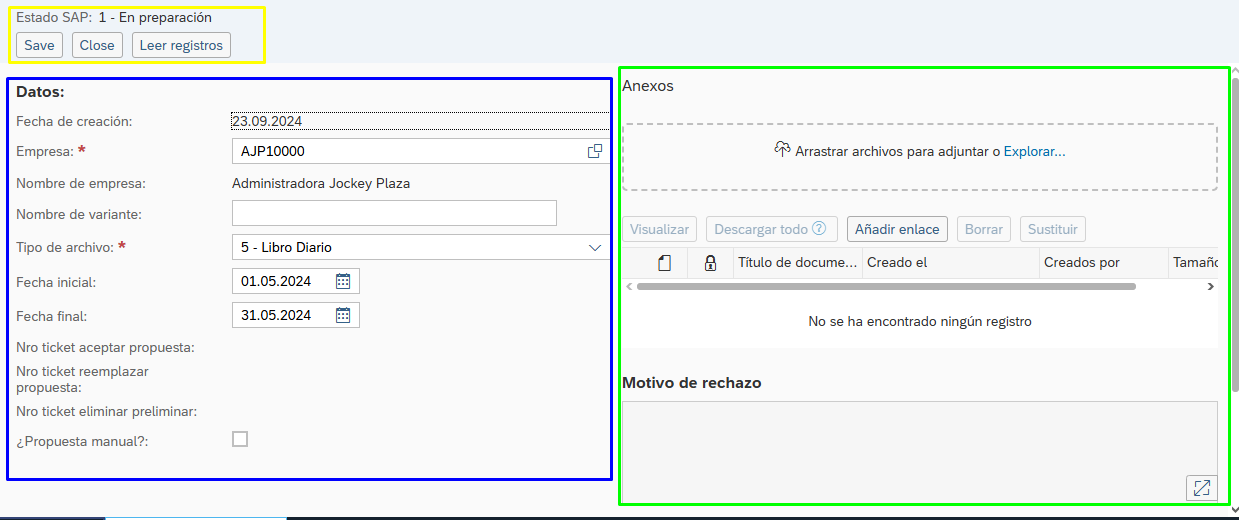
Indica la fase inicial del ciclo de vida de un libro SIRE dentro del sistema. En esta etapa, el libro aún no contiene información contable ni ha sido procesado por el sistema.
- Cuadro amarillo: Acciones disponibles, Botones disponibles: Save (Guarda los datos ingresados hasta el momento), Close (Cierra la vista sin aplicar cambios), Leer registros (Lanza el proceso de lectura de datos desde SAP para poblar el contenido del libro, cambiando su estado a 2 - Datos leídos.)
- Cuadro verde: Sección de anexos y motivo de rechazo, Esta área permite agregar archivos y ver el estado de documentos relacionados.
- Cuadro azul: Datos generales, Formulario de datos a completar.
2.2. Estado 2 – Datos leídos
En este estado indica que el sistema ya ha ejecutado exitosamente la lectura de los registros contables o tributarios desde SAP para el libro seleccionado.
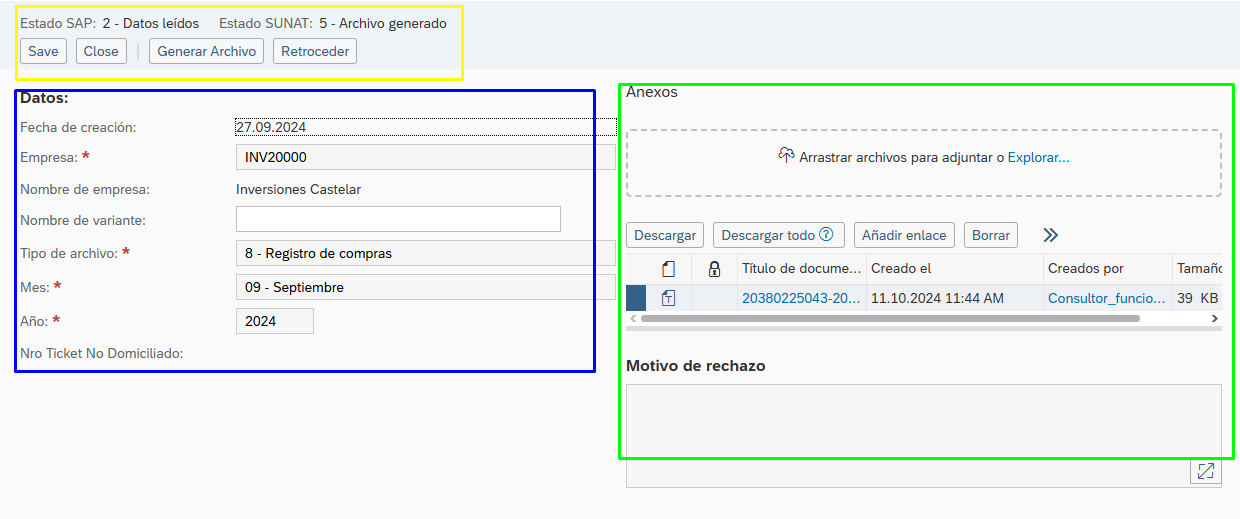
- Cuadro amarillo: Acciones disponibles, Save (Guarda el estado actual), Close (Cierra la vista sin cambios), Generar Archivo (Solo aparece en estado 2 y crea el archivo para SUNAT), Retroceder (Devuelve el libro al estado 1 (En preparación) para rehacer el proceso si hay errores).
- Cuadro verde: Sección de anexos y motivo de rechazo, Esta área permite agregar archivos y ver el estado de documentos relacionados.
- Cuadro azul: Datos generales, Formulario de datos a completar.
2.3. Estado 3 – Generado
En este estado se encuentra listo para enviarse a SUNAT, analizarse, compararse o realizar acciones especiales como reemplazo o aceptación de propuestas.
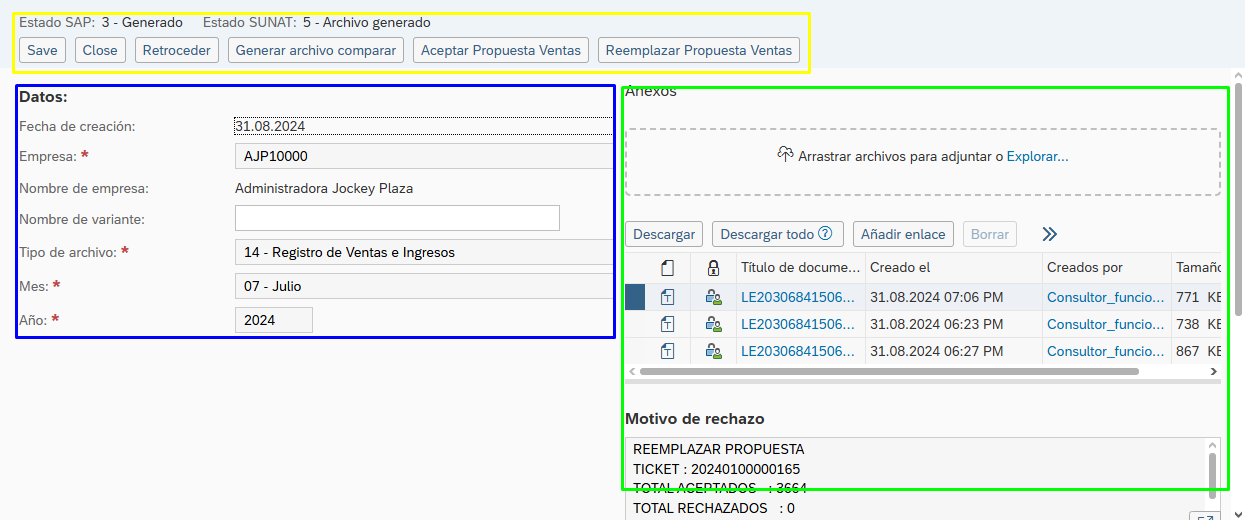
- Cuadro amarillo: Acciones disponibles, Save / Close (Guardar o cerrar sin cambios), Retroceder (Regresa al estado anterior (2 - Datos leídos) para rehacer el proceso), Generar archivo comparar (Genera archivo especial para validar diferencias entre versiones), Aceptar Propuesta Ventas (Acepta la propuesta enviada por SUNAT para libros de ventas), Reemplazar Propuesta Ventas (Permite reenviar el archivo modificado para reemplazar el original).
- Cuadro verde: Sección de anexos y motivo de rechazo, Esta área permite agregar archivos y ver el estado de documentos relacionados.
- Cuadro azul: Datos generales, Formulario de datos a completar.
3. JOB´s Manuales
3.1. JOB´s Leer Registros SAP y SUNAT
A continuación, la vista de Mass Data Runs, una herramienta del sistema utilizada para ejecutar y monitorear procesos masivos como lectura de registros desde SAP o consulta de archivos ante SUNAT
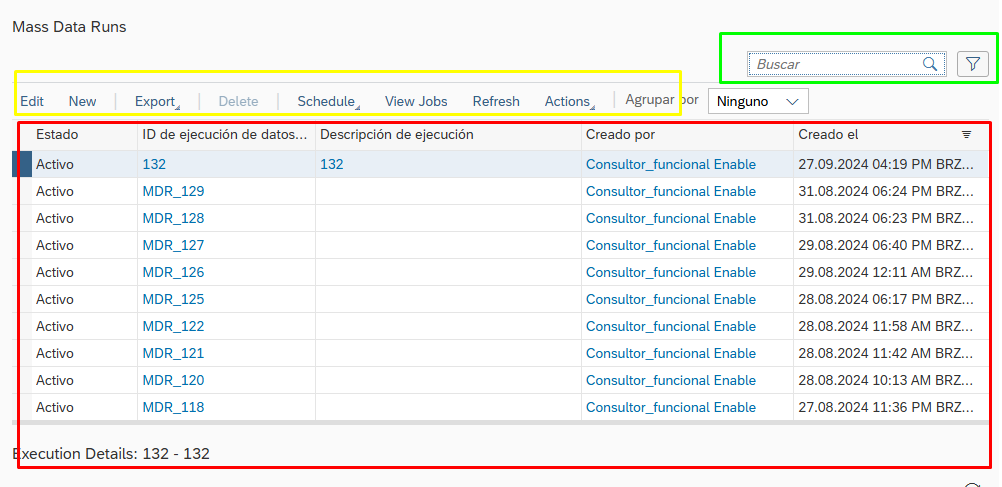
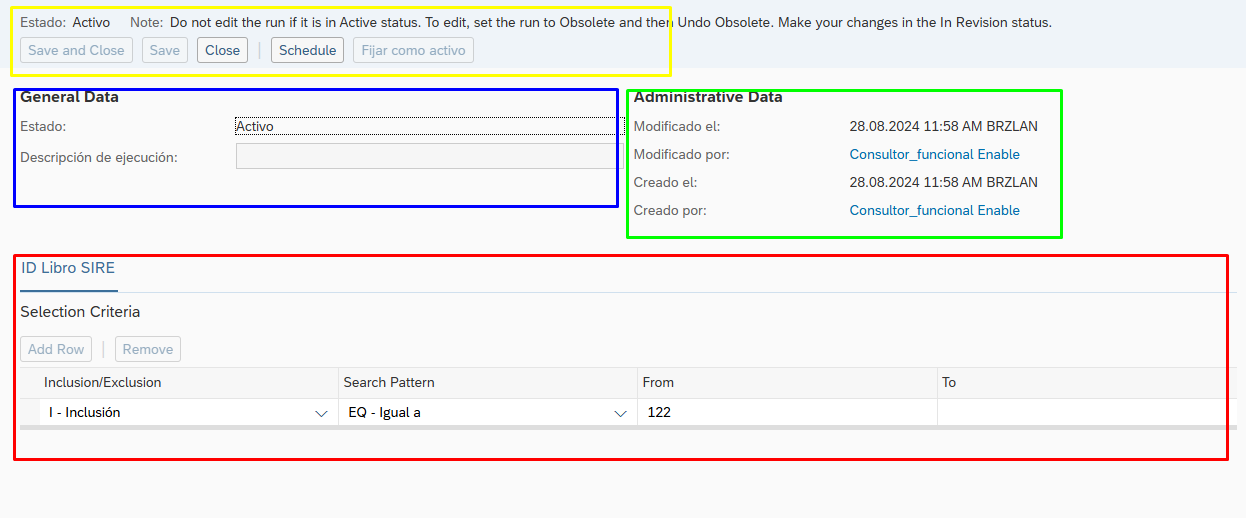
Vista de creación de ejecución MDR
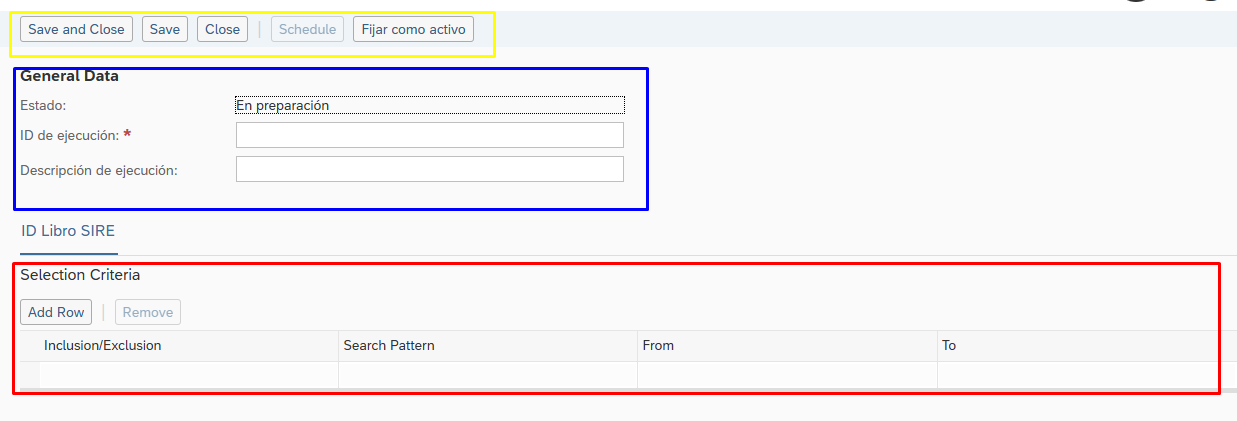
Esta pantalla permite configurar y filtrar la ejecución de un job SIRE (Sistema de Registro de Compras y Ventas). El objetivo principal es definir los criterios de selección que determinarán qué datos serán considerados en el proceso de generación del libro o reporte correspondiente.
Programar tarea (Schedule)
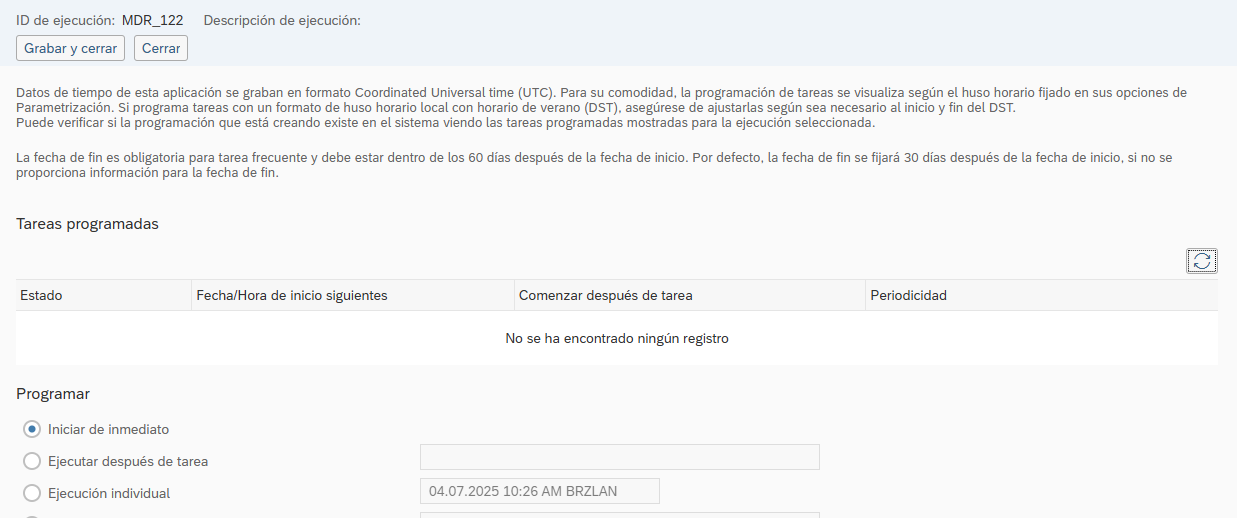
Esta vista permite definir cuándo y cómo se ejecutará un job (en este caso relacionado con el libro SIRE) en SAP. El usuario puede optar por ejecución inmediata, tras otra tarea o de forma individual en una fecha/hora programada.
3.2. JOB´s Generar TXT - SAP
Esta vista forma parte del módulo de Procesos Manuales en SAP Business ByDesign, utilizada principalmente para generar archivos TXT requeridos por entidades externas (como SUNAT para libros electrónicos) mediante ejecuciones controladas por el usuario.
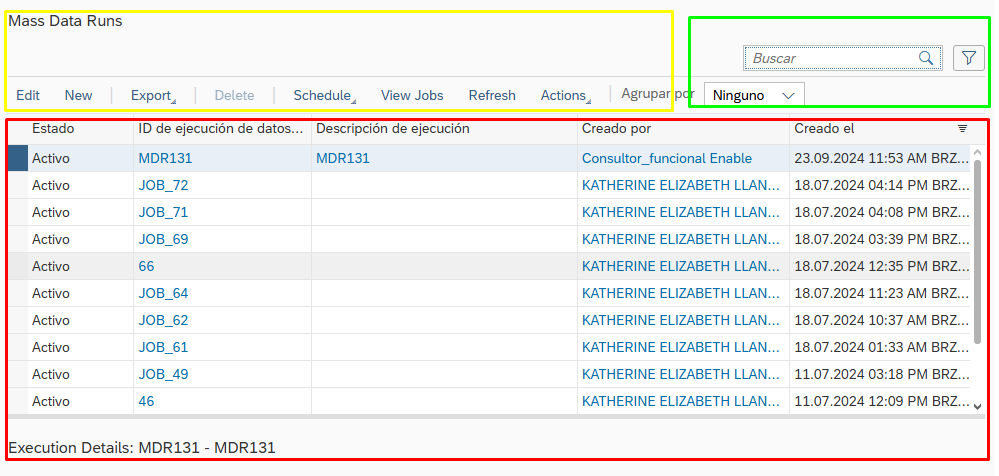
Vista de creación de ejecución MDR
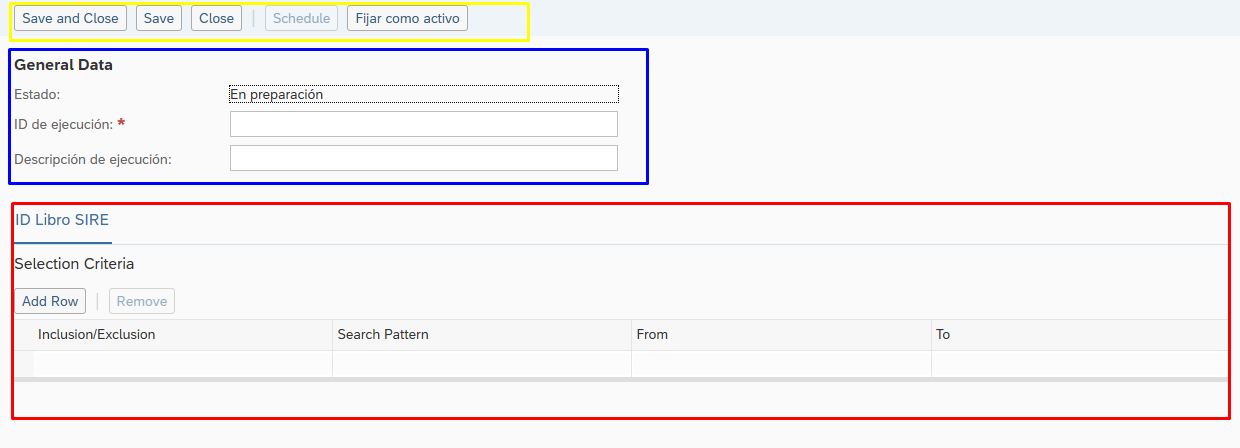
Esta pantalla permite crear una nueva configuración de ejecución para un proceso manual que generará datos estructurados (ej. archivos .TXT) para cumplimiento de obligaciones fiscales, como el Libro SIRE de SUNAT en Perú.
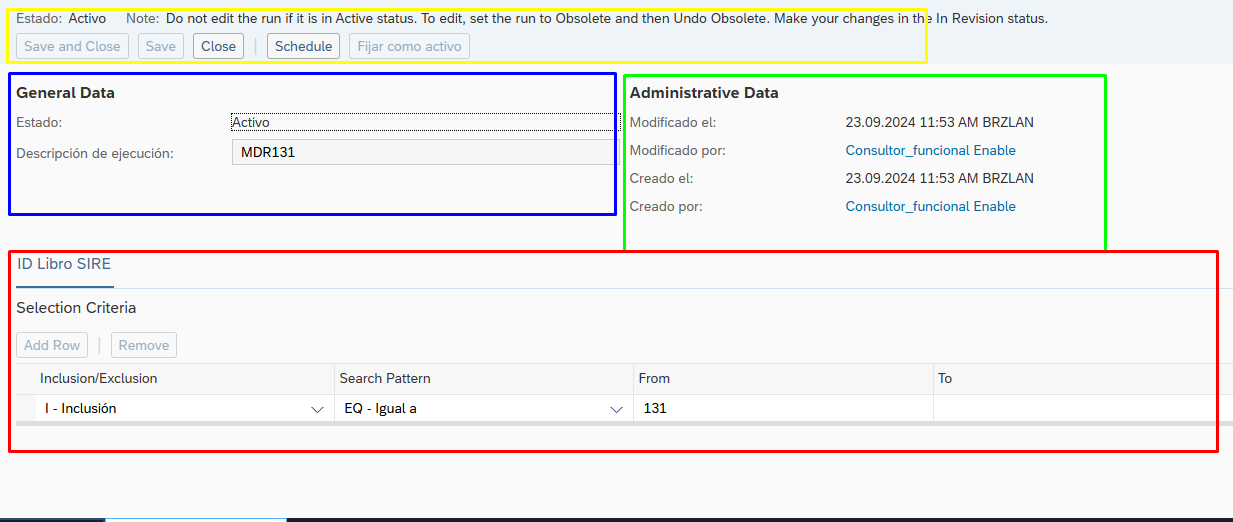
Programar tarea (Schedule)
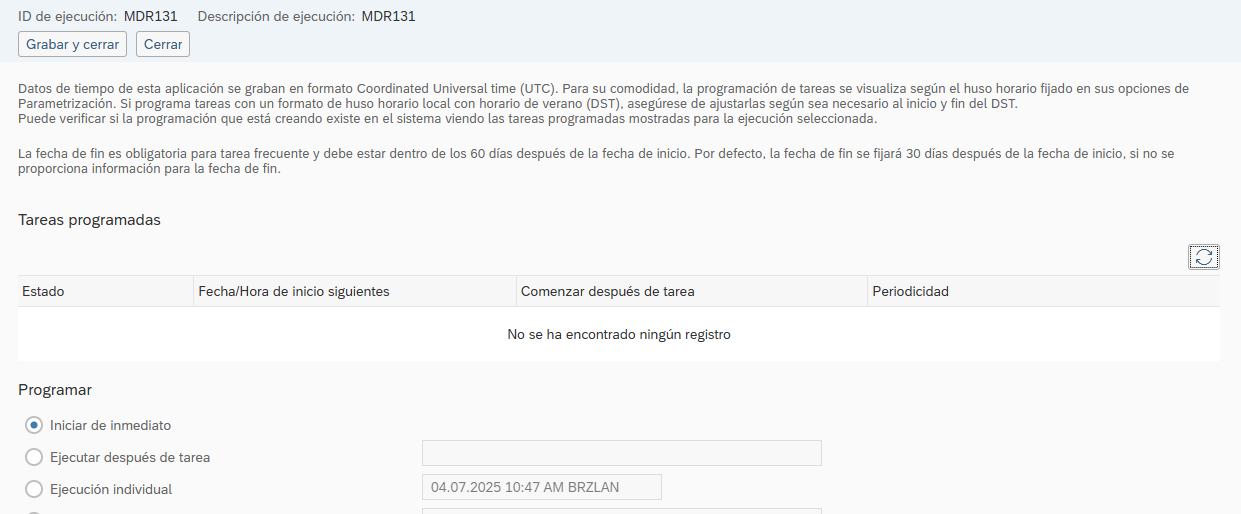
Esta vista te permite programar la ejecución del proceso de generación de archivos (como el TXT del Libro SIRE) de forma inmediata o en una fecha/hora específica, según las necesidades del usuario o de los procesos contables.
4. JOB´s Automáticos
4.1. JOB´s Automático RVIE y RCE
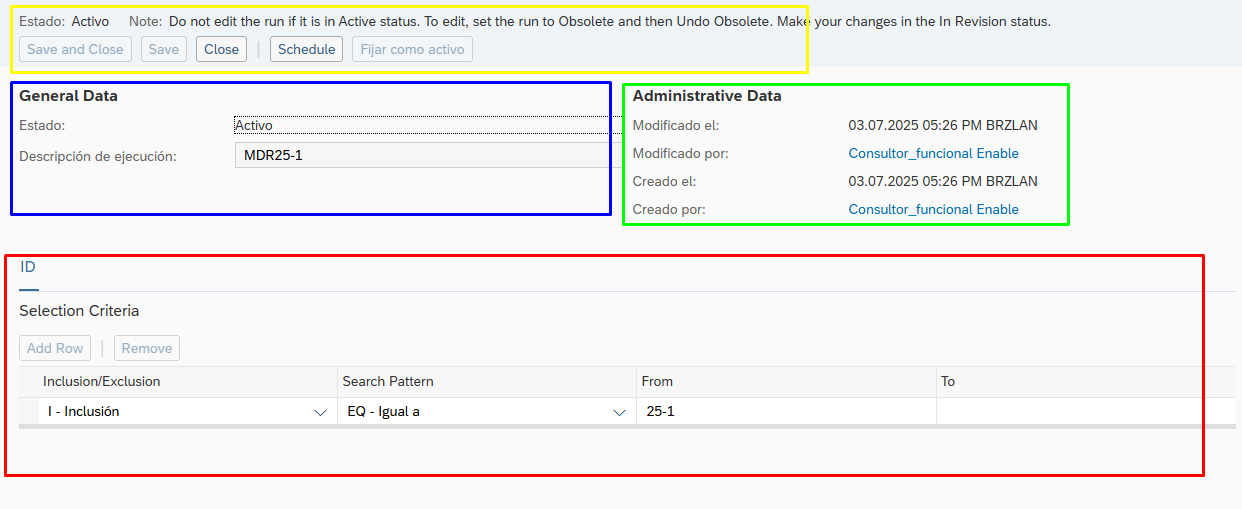
Este monitor central de ejecución de datos masivos automáticos (MDR) utilizado para visualizar, rastrear y verificar la generación periódica de archivos TXT correspondientes a libros electrónicos SUNAT.
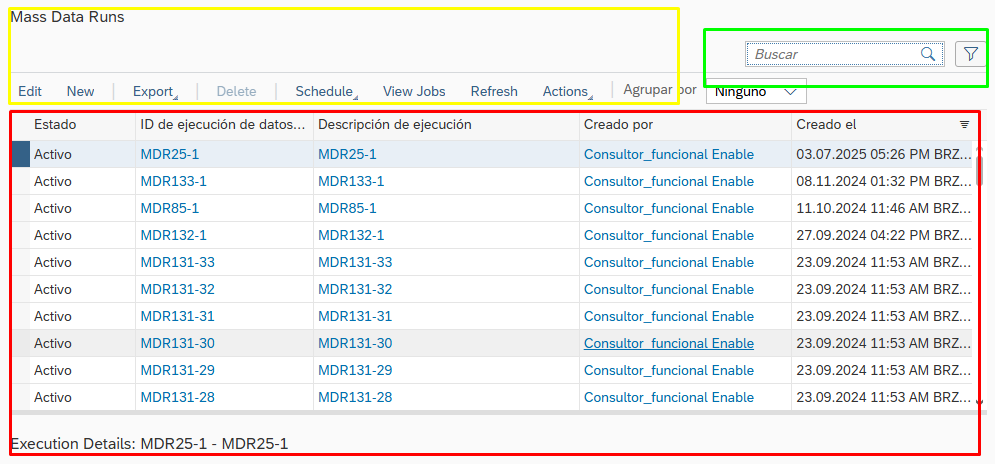
Vista de creación de ejecución MDR
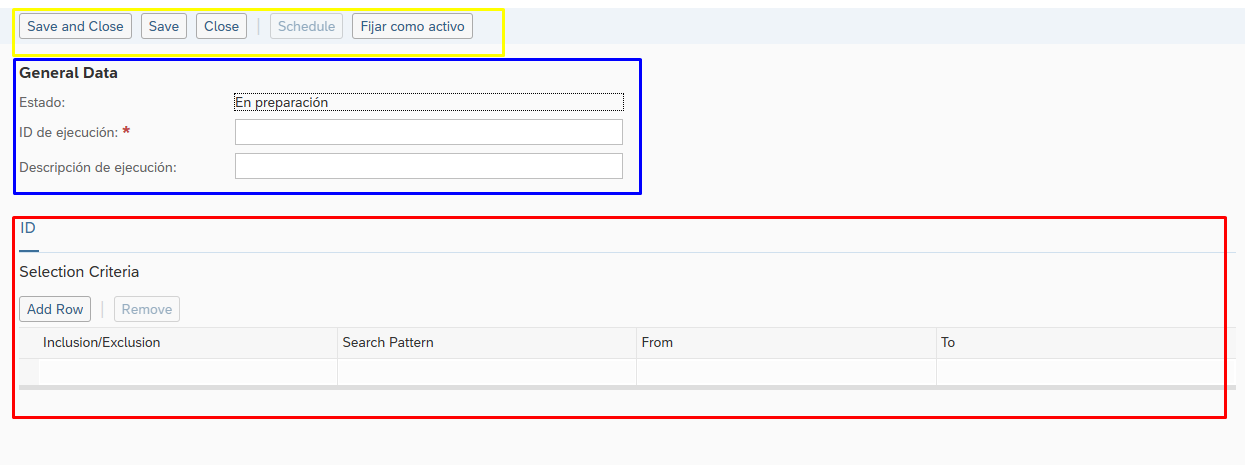
Esta pantalla corresponde a una ejecución automática generada por el sistema como parte del proceso programado de generación de libros electrónicos SUNAT, específicamente el Registro de Ventas e Ingresos Electrónico (RVIE) y el Registro de Compras Electrónico (RCE), bajo el marco de ejecuciones masivas de datos (Mass Data Runs - MDR) en SAP Business ByDesign.
Programar tarea (Schedule)
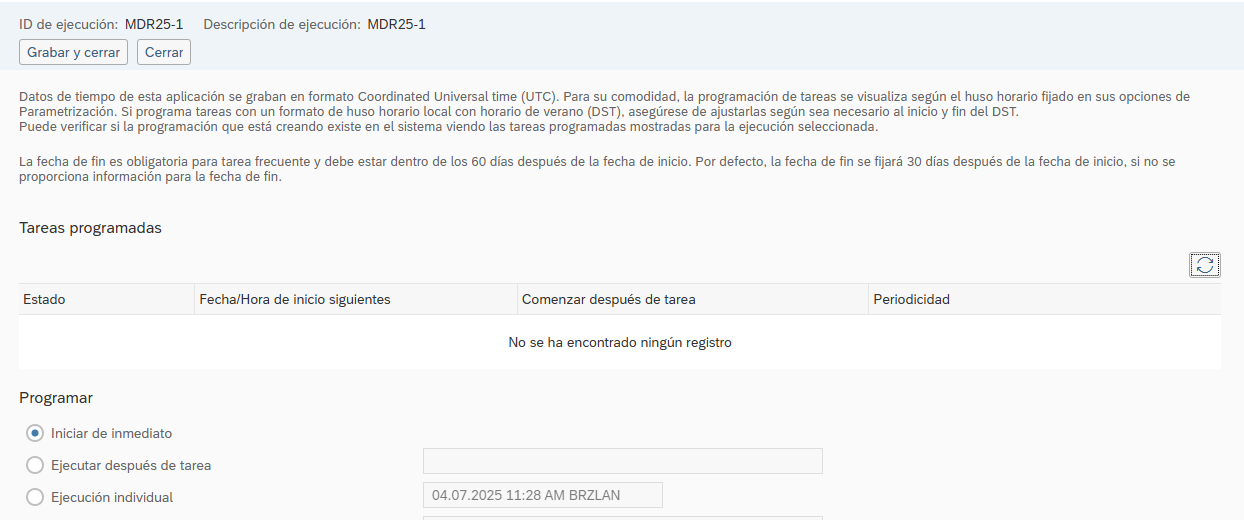
Esta vista pertenece a la sección de programación de una ejecución automática de datos masivos (Mass Data Run - MDR) en SAP Business ByDesign, específicamente asociada a los procesos SUNAT como RVIE (Registro de Ventas e Ingresos Electrónico) o RCE (Registro de Compras Electrónico).
4.2. JOB´s Automático Obtener Estado Ticket
Esta vista corresponde al monitor de ejecuciones automáticas del proceso "Obtener Estado del Ticket" dentro de SAP Business ByDesign. Este job se ejecuta periódicamente para consultar el estado de los tickets enviados a SUNAT (tras la transmisión de archivos electrónicos como RVIE o RCE), y permite verificar si los libros fueron aceptados, observados o rechazados por la entidad tributaria.
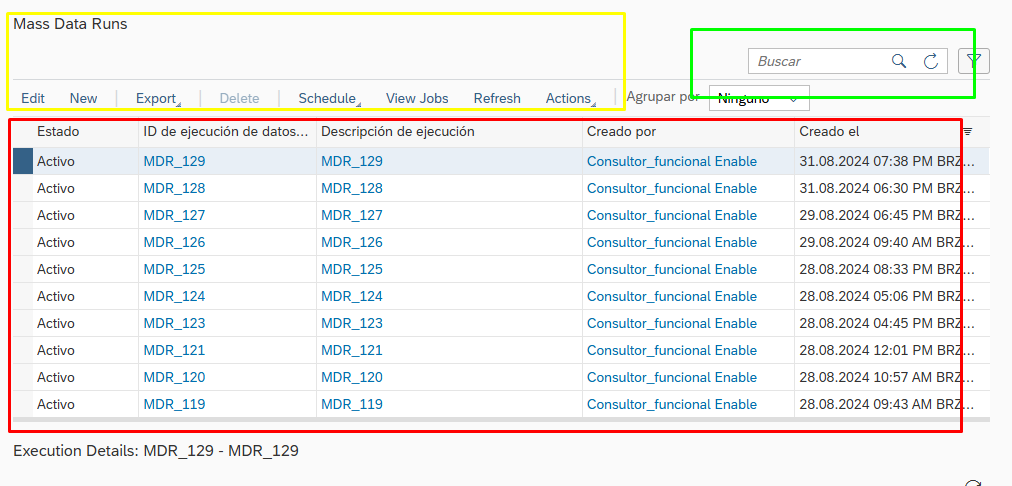
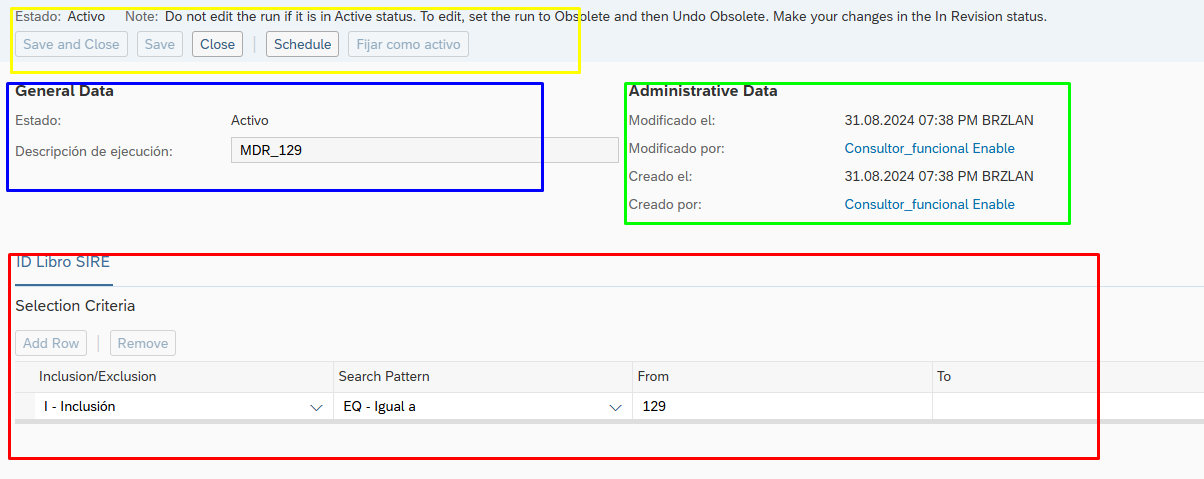
Vista de creación de ejecución MDR
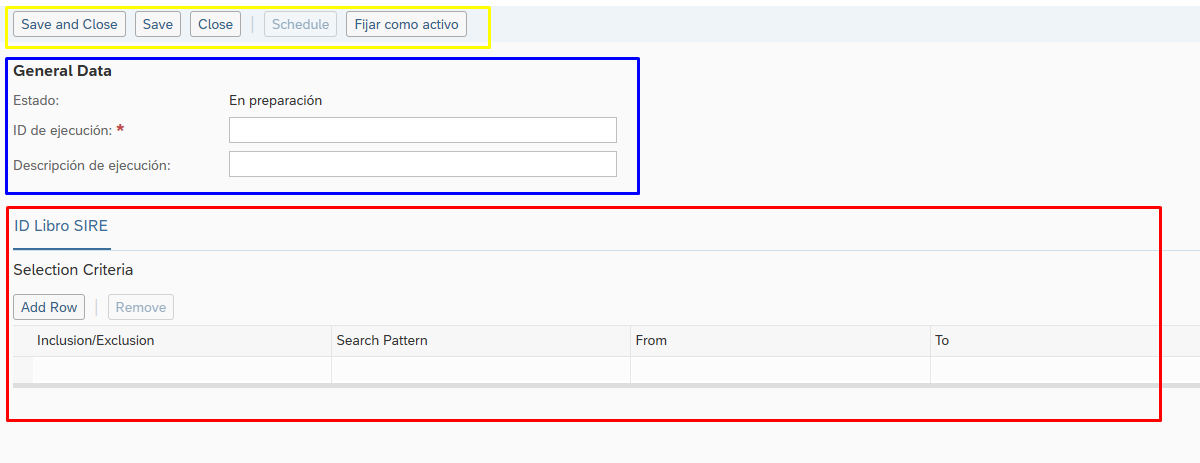
Esta vista permite crear una nueva ejecución de Mass Data Run (MDR) específicamente para el proceso de "Obtener Estado del Ticket" dentro de SAP Business ByDesign.
Este proceso es clave en el ciclo de cumplimiento tributario electrónico, ya que permite consultar el estado del ticket entregado por SUNAT tras el envío de libros electrónicos (como RVIE o RCE) y actualizar el sistema con su respuesta.
Programar tarea (Schedule)
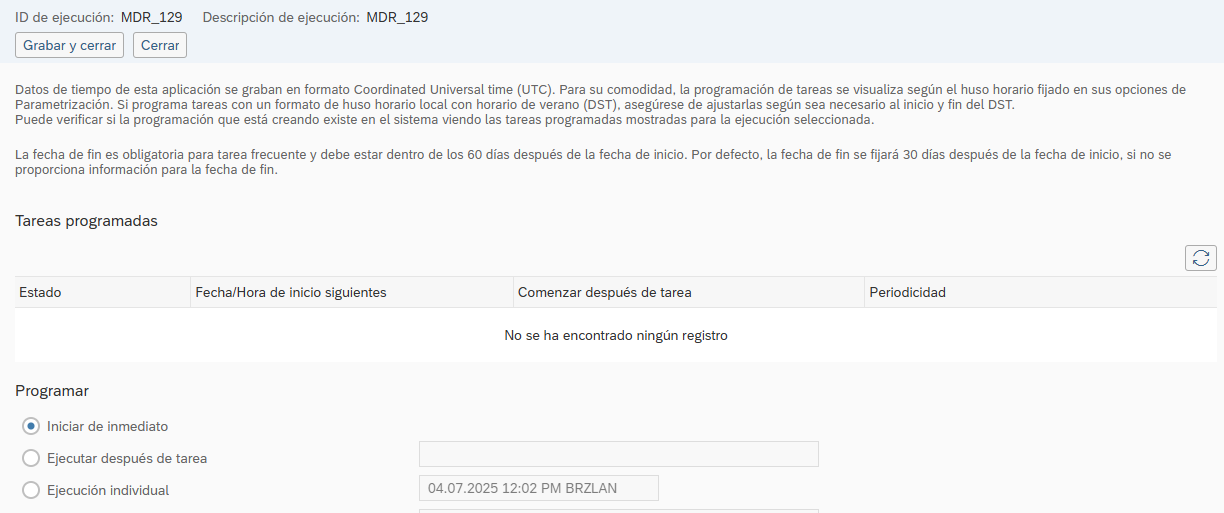
Esta vista permite configurar la programación de ejecución de una instancia del proceso "Obtener Estado de Ticket", dentro del framework de Mass Data Runs (MDR).
El objetivo del proceso es consultar el estado de recepción del archivo electrónico enviado a SUNAT (RVIE o RCE), a través del ticket de respuesta.